|
KUVANLUKU (HP -Scanjet)
Index
Skannaaminen
yleisesti
Skannerien ominaisuuksia
Skannaaminen HP Scanjet 6100 C skannerilla suoraan kuvankäsittelyohjelmaan
Skannaaminen yleisesti
Kuvan skannaamisella tarkoitetaan kuvan muuttamista digitaaliseen muotoon.
Näin digitoituja kuvia
voidaan sitten käsitellä tietokoneessa. Skannata voidaan
valokuvia, lehtikuvia, piirroksia ym. Ns. diakannen avulla voidaan skannata
myös diakuvia ja negatiiveja. Skannereita on useita eri tyyppejä,
kuten rumpuskanneri, käsiskanneri ja tasoskanneri.
Skannaamiseen tarvitaan myös skannausohjelma ja yleensä myös
jokin kuvankäsittelyohjelma. Skannausohjelma tulee yleensä skannerin
mukana. Skannausohjelma avataan yleensä kuvankäsittelyohjelmasta
käsin (esim. File/Import/Twain_32), joskin muunkinlaisia ratkaisuja
on olemassa (esim. painamalla skannerissa olevaa nappia avautuu skannausohjelma,
josta sitten voi valita kuvankäsittelyohjelman).
InternationalColorConsortium
InternationalColorConsortium on organisaatio, joka kehittää ja valvoo
värijärjestelmiin liittyviä standardeja.
Ennenkuin laittaa hihat heilumaan, kannattaa selvittää löytyykö käytössä
olevalle laitteistolle ohjeita ICC:n käytöstä.
Skannerien ominaisuuksia
Kun skanneriohjelma käynnistetään, se yleensä skannaa
ns. esikatselukuvan (preview). Kun muutat skanneriohjelmassa olevia
säätöjä, muutokset näkyvät esikatselukuvassa.
Ohjelma myös usein ehdottaa optimaalisia säätöjä,
joita sitten voi muutella halutessa.
Usein esikatselukuvasta voidaan rajata skannattava alue hiirellä
vetämällä. Tarkempi rajaus joudutaan yleensä
tekemään kuvankäsittelyohjelmassa (esim Photoshop).
Luonnollinen resoluutio
Skannerissa voidaan yleensä valita resoluutio, jolla skannataan.
Näytöllä esitettäviin kuviin (esim. www-sivulle tulevat
kuvat) riittää alkuun resoluutioksi ~150dpi, tai vähemmänkin,
huomioiden kuitenkin kuvanlukijan luonnollinen resoluutio, joka
tarkoittaa scannerin "lukumatriisin" näytteenottotarkkuutta.
Nyrkkisääntönä esim. 600dpi:n näytteenottotarkkuuden omaavalla
scannerilla suositellaan käytettäväksi tarkkuuksia 75, 150, 300 jne.
Koska näytöt eivät kuitenkaan yleensä pysty 72 - 92 dpi:tä
korkeampaan tarkkuuteen, voidaan valmiin, vain näytölle tulostettavan kuvan resoluutio käsittelyn jälkeen pudottaa esim. 72 tai 92
dpi:hin.
Tulostaminen
Jos kuvia skannataan myöhemmin tulostettavaksi tai painettavaksi, kannattaa
ensimmäiseksi selvittää onko tulostustapaan tai laitteeseen mahdollisuus
soveltaa jotakin olemassa olevaa ICC-profiilia.
Tulostamisesta sekä tiedostomuodoista löytyy yhteenveto digitaalinen
/ painettu materiaalista
Yleensä skannerissa voidaan myös valita, missä koossa kuva
skannataan. Tämä voidaan ilmoittaa prosentteina tai
mittayksikkönä (esim. tuuma). Jos kuvaa halutaan suurentaa, kannattaa
valita lopullinen koko tästä ja resoluutio
käyttötarkoituksen mukaan.
Kuvatyyppi voidaan valita lähes kaikissa skannereissa. Tämä
tarkoittaa esim. onko kuva viivapiirros, mustavalko- tai värivalokuva.
Eri tyypeille on olemassa erilaisia valmiita asetuksia, ja tulos näkyy
yleensä esikatselukuvassa.
Hyvin usein skanneriohjelmassa voidaan säätää kirkkautta
ja kontrastia. Jotkut ohjelmat hakevat itse optimaaliset arvot, jolloin voi
olla viisasta hyväksyä ne ja muuttaa niitä vasta myöhemmin
kuvankäsittelyohjelmassa jos tarpeellista. Myös muita
säätöjä voi olla käytettävissä (esim.
käyrät, väritasapaino jne.).
Joillakin skannereilla voidaan skannata myös negatiiveistä, jolloin
ohjelmassakin on mahdollisuus vaihtaa värit negatiiveiksi, jotta kuva
näkyy oikein esikatselukuvassa.
Joissakin kuvanlukijoissa on myös mahdollista
terävöittää kuvaa jo skannatessa (jolloin sitä ei
ehkä tarvitse tehdä kuvankäsittelyohjelmassa).
Skannaaminen HP Scanjet 6100 C skannerilla suoraan kuvankäsittelyohjelmaan
1. Laita ensin virta skanneriin (oletamme että johdot ovat kiinni oikein)
ja sitten käynnistä tietokone.
2. Laita kuva skannerin skannaustasolle kuvapuoli alaspäin aseteltuna
suorakulmaisesti oikeaan yläreunaan (vihreän nuolen kohdalle)
Käynnistä Photoshop.
3. Avaa skannausohjelma File/Import/TWAIN_32 (jos sinulla on koneeseen
asennettuna esim toisen skannerin tai digitaalikameran ajurit saatat joutua
valitsemaan laitteen Select TWAIN_32 source)
4. Skanneri skannaa esikatselukuvan, joka tulee näkyviin
skannausohjelmaikkunaan. Tämä saattaa kestää hetkisen.
Ohjelma on valinnut kuvaan jonkinlaisen rajauksen ja ehdottaa kuvatyyppiä,
optimaalisia arvoja kirkkaudelle ja kontrastille sekä kuvan kooksi 100%
(eli alkuperäinen koko). Myös tulevan tiedoston koko näkyy
vasemmassa alareunassa.
5. Oikealla olevassa esikatseluikkunassa voit rajata kuvan uudelleen
hiirellä, jos et ole tyytyväinen ohjelman tekemään
rajaukseen. Kun kursori muuttuu kaksipäiseksi nuoleksi, voit suurentaa
tai pienentää rajausta.
6. Type -kohdasta valitset kuvan tyypin (viivapiirros, valokuva ym.)
7. Path -kohdasta voit valita jonkin valmiin profiilin
tietyntyyppistä tulostinlaitetta varten (Näyttö, Laserjet
5L ym.)
8. Brightness ja Contrast -säätimistä voit
säätää kirkkautta ja kontrastia, jos et ole tyytyväinen
ohjelman valitsemiin arvoihin.
9. Scaling -säätimestä voit valita kuvan koon prosentteina
alkuperäisestä tai tuumina (inches).
10. Lisäksi voit muuttaa kuvan peilikuvaksi, negatiiviksi,
säätää korkeutta ja leveyttä erikseen
(vääristää) ja lukita asetukset seuraavaa kuvaa varten.
Voit myös zoomata esikatselukuvaa.
11. Klikkaamalla Tools/Information saat näkyville pikkuikkunan,
joka kertoo lisää kuvan ominaisuuksista (resoluution,
värisyvyyden ja terävöityksen). Voit pitää ikkunan
auki, jolloin näet tekemäsi muutokset siinä.
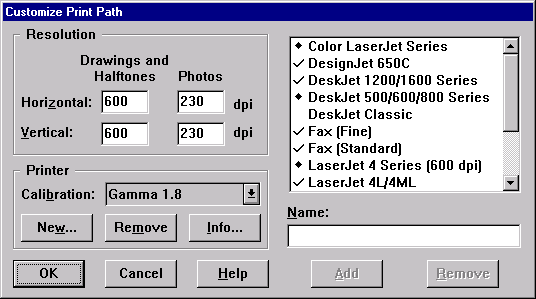
12. Jos haluat muuttaa resoluutiota klikkaa Custom/Print Path Jolloin
voit määritellä kuvan skannausresoluution avautuvassa
pikkuikkunassa. Drawings and halftones -kohtaan laitetaan resoluutio
viivapiirroksia ja puolisävykuvia varten (yleensä isompi).
Photos -kohtaan taas resoluutio valokuvia varten. Nämä arvot
riippuvat kuvan käyttötarkoituksesta. Oikealla olevista valmiista
profiileista voidaan valita asetukset tiettyjä ao. tulostuslaitteita
varten (nämä asetukset sisältävät resoluution,
kalibroinnin ym. Voit myös lisätä omia profiileja). Valinnat
hyväksyt OK -nappia painamalla.
13. Custom -valikosta voit muuttaa myös kuvan tyyppiä
(Image Type), kokoa (Image Size), ja esikatselukuvan kokoa
(Preview Size) jos pääikkunan valinnat eivät riitä.
14. Tools -valikosta voit säätää valoja ja
varjoja (Highlight and Shadow), Väritasapainoa (Color
Adjustment) ja Käyriä (Emphasis).
15. Edit/Preferences -valikosta voit muuttaa ohjelman oletusasetuksia.
16. Kun olet tyytyväinen valintoihisi, klikkaa Final -napista,
jolloin kuva skannataan Photoshoppiin. Jos et halua skannata muita
kuvia, voit sulkea skannausohjelman oikeassa yläkulmassa olevasta rastista
(älä kuitenkaan sulje Photoshoppia). Mikäli haluat
vielä skannata, vaihda kuva ja klikkaa Preview, jolloin voit
siirtyä takaisin kohtaan 4.
17. Nyt voit käsitellä kuvaa Photoshopissa tai tallentaa
sen myöhempää käyttöä varten esim tif tai
psd - muotoon
| 12.2.2003 |
|