Digitaalinen / painettu
© Hannu Natunen 2002
Index
Digitaalinen /
painettu
Näytön kalibrointi
Bittikarttakuva
& vektorikuva
Bitti kuvassa & kuvan tiedostokoot
DeskTop Publishing (DTP)
Värijärjestelmät, CMYK
ja RGB
Pistetiheys, linjatiheys
PostScript ja RIP
Kuvan scannaaminen
Julkaisun koostaminen
Ensimmäiset
toimet, työpaikka järjestykseen
Mitä
kannattaa tehdä itse
Tiedostoformaatit
Vaikka paperille tehtävää ja
sähköiseen muotoon tuotettavaa julkaisua
työstettäessä pärjätään melko
pitkälle samoilla välineillä ovat työtavat monessa
kohdassa tyystin erilaiset. Paperille tehtävää julkaisua
suunnitellessa, olipa se sitten käyntikortti tai kaupan mainos, on
hyvä heti alkuun tietää millä tavalla se lopulta
tuotetaan (perinteinen-/digitaalinen painatus, monistaminen), mikä
on laatuvaatimus ja millä medialla se lopulta julkaistaan.
Painamalla julkaistaessa eri ominaisuuksia
originaalilta vaadittavia ominaisuuksia on paljon. Paperi, tekstiilit,
muovit, metalli... joista jokainen tarvitsee erilaisen
paino-originaalin.
Esimerkkinä; pienen yhdistyksen
(noin 300 jäsentä) neljä kertaa vuodessa ilmestyvä paperille
painettava16 sivuinen, jäsenlehti.Tuottamistavasta
(kuvat, taitto) riippuen kustannukset / vuosi ovat ~1000 -10 000 euron
välillä.
Digitaalisessa julkaisussa kustannusten kannalta ei ole
niin suurta merkitystä, ovatko esim. sävykuvat
värillisiä vai mustavalkoisia. Paperille tuotettuna
sitävastoin kuvien osuus taas saattaa olla suurin hintaan
vaikuttava tekijä.
Digitaalisen julkaisun tekijä joutuu
jättämään loppukäyttäjän varaan
paljon asioita, joihin ei voi mitenkään vaikuttaa
(näyttölaitteen värisäädöt / kalibrointi
/ kirkkaus / kontrasti, ym).
Painettu Anttilan postimyyntikuvasto kolahtaa
postiluukusta jokaiselle samanmoisesti kalibroituna, mutta
nettiversiota selatessa kivan näköinen
päiväpeitto on jokaisen näytöllä
vähän eri värinen...
Aineisto
Eroa on myös painotyöhön tulevan materiaalin hankinnassa
ja käsittelyssä. Tietokoneen näytöltä
esitettäväksi tarkoitettu kuva mahdollistaa putken kehnon
erottelukyvyn vuoksi huonontaa kuvan laatua digitoinnin jälkeen.
Kuvan tiedostokokoa pienennetään
poistamalla siitä värejä ja madaltamalla resoluutiota.
Painotyötä varten taas, hyvän lopputuloksen
aikaansaamiseksi, digitointivaiheessa valokuvasta tai diasta otetaan
kaikki tarpeellinen talteen ja pyritään
siirtämään hävikittä paperille saakka.
Painkuntoon-/tulostuskuntoonlaitossa sävykorjailua ym.fiksausta
kylläkin tehdään, jonka serauksena tiedostoon
tallennettu tieto kuvan ominaisuuksista muuttuu.
Myös sävykuvan esitystapa on erilainen, kuin
näytöllä. Paino-originaalia varten
bittikarttakuva pisteytetään eli rasteroidaan (vaikuttaa
kuvan yksityiskohtiin). Tämä tehdään
nykyään yleensä samalla kertaa lopullisen
paino-originaalin eli peistin tulostuksen yhteydessä.
Muitakin tapoja on käytössä. Erikseen käsitellyt
kuvat voidaan liittää esimerkiksi filmille tulostettuun
peistiin käsityönä.
Värijärjestelmä
Painotyöstä puhuttaessa myös näyttölaitteilla
käytettävä RGB-värijärjestelmä
"käännetään nurinniskoin". Neliväripainannassa
käytettävä värijärjestelmä on CMYK.
Kaikki nämä eroavaisuudet yhdessä ja erikseen
pitää huomioida, varsinkin jos painettavassa työssä
käytetään värejä. Kannattaa pitää
mielessä, että asettelun ja taiton osalta WYSIWYG
(What you see is what you get) on nykyisillä DTP-ohjelmistoilla
jo hyvää tasoa, mutta värien ja tarkkuuden osalta ei
näyttölaitteista johtuen näin ole. Eikä tilannetta
tietenkään paranna sekään, että jokainen
käyttäjä "kalibroi" näyttönsä omien
mieltymystensä mukaan.
Adobe Photoshop-ohjelman (vastaava
apuohjelma on myös PhotoPaintissa) mukana toimitetaan
apuohjelma nimeltä Adobe Gamma (Paintissa Värien
hallinta / Color management). Sitä voi käyttää
apuna kalibroitaessa näyttöä. Kalibrointi ei ole
yksiselitteistä ja "eksaktia tiedettä", on esim. vaikea sanoa
milloin harmaa väri on "mahdollisimman tumma olematta silti musta".
Adobe Gamma ohjelmalla kalibroidaan kirkkaus,
kontrasti, keskisävyt sekä väri- ja valkotasapainot.
Näin voidaan standardoida näyttö erilaisten muiden
näyttöjen kanssa. Kalibroinnin lopuksi ohjelma tallentaa
asetukset näytön ICC profiiliksi (International
Color Consortium).
Näytön kalibrointi:
1. Varmista että näyttö on ollut
päällä vähintään puoli tuntia.
2. Katso että huoneen valaistus on normaalilla
tasolla (jollaisessa yleensä työskentelet).
3. Avaa Photoshop
4. Käynnistä Adobe Gamma Help/Color
Management (Ohje/Värinhallinta) ja Open Adobe Gamma (Avaa
Adobe Gamma).
5. Valitaan versio jota halutaan käyttää:
Step by step (velho) tai Control Panel. Molemmista löytyvät
samat säädöt. Käymme nyt läpi Step by step
version.
6. Jos haluat, voit valita ICC-profiilin joka
lähinnä vastaa näyttöäsi. Jos et tiedä
sitä paina seuraava. (Käytetään
lähtökohtana kalibroinnissa.)
7. Aseta näyttösi kontrasti ja kirkkaus
säädöt täysille.
8. Säädä kirkkaus sellaiseksi, että
testikuvan tumma väri on mahdollisimman tumma (olematta kuitenkaan
musta) ja valkoinen väri on kirkkaan valkoinen.
9. Seuraavaksi valitaan fosforit. Ohjelma
ehdottaa jotakin näyttötyyppiä, jos et tiedä sen
olevan väärä, hyväksy se (näytön
manuaalista voit katsoa oikean näyttötyypin). Fosforeilla
tarkoitetaan miten näyttö esittää punaisen,
vihreän ja sinisen värin. Klikkaa seuraava.
10. Seuraavaksi säädetään
keskisävyjen kirkkaus (gamma). Laita rasti kohtaan "view single
gamma only". Säädä niin että keskellä oleva
neliö erottuu mahdollisimman vähän reunoilla olevasta
viivoituksesta. Poista rasti kohdasta "view single gamma only" ja tee
sama eri osaväreille.
11. Sen jälkeen voit valita halutun keskisävyn
kirkkaus -asetuksen "choose the desired gamma" ("windows default
2.20" = pc-koneessa).
12. Valitaan laitteiston valkotasapaino. Voit katsoa
arvon näytön manuaaleista tai mitata sen itse seuraavasti:
Valitse Measure, OK ja valitse neliöistä sellainen joka
mielestäsi on kaikkein neutraalein harmaa (ei vivahda
mihinkään muuhun väriin). Jatka niin kauan, että
neutraalein väri on keskellä, jolloin ohjelma sitä
klikkaamalla palaa edelliseen näyttöön. Klikkaa OK.
13. Voit nyt valita käyttöön jonkin muun
valkotasapainon kuin laitteiston oletuksen. Kun olet valinnut klikkaa
OK.
14. Nyt voit verrata näytön kuvaa ennen ja
jälkeen kalibroinnin. Before=ennen, after=jälkeen. Kun olet
verrannut klikkaa "Valmis".
15. Tallenna kalibrointiasetukset ICC-profiiliksi. Voit
myöhemmin, mikäli joku on vaihtanut asetuksia palauttaa ne
Adobe Gamma- ohjelmalla valitsemalla Load/Lataa ja valitsemalla jonkin
tekemistäsi, tai valmiista profiileista.
Tietokoneen näytöllä esitettävä
kuva muodostuu kuvapisteistä eli pikseleistä.
Näytölle tällainen kuva voidaan muodostaa kahdella eri
tavalla: joko bittikartta- tai vektorimuodossa.
Vektorikuva muodostuu viivoista, joiden alku- ja
loppupisteet on tallennettu kuvatiedostoon. Pisteiden välisiä
suoria ja käyriä voidaan liittää toisiinsa
peräkkäin, jolloin saadaan aikaan haluttu
muoto. Vektorikuvat ovat yleensä "karkeampia" ja
vähemmän yksityiskohtia sisältäviä kuin
bittikartat. Niitä voidaan scaalata (suurentaa) rajattomasti ilman
että niiden tulostustarkkuus kärsii. Hyvä esimerkki
vektorigrafiikasta ovat true type -fontit, vaikka fontin kokoa
muuttaa, ei teksti muutu epäteräväksi.
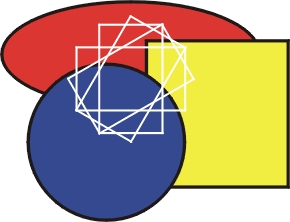
Vektorikuva
Bittikarttakuva muodostuu aina neliön
muotoisista kuva-alkioista eli pixeleistä. Toisin, kuin
vektorikuvassa, bittikarttakuvan laatu / tarkkuus huononee kuvaa
scaalatessa (suurennettaessa).
Bittikarttakuvaa suurennettaessa, saadaan yksittäiset kuva-alkiot,
eli pixelit selvästi näkyviin.
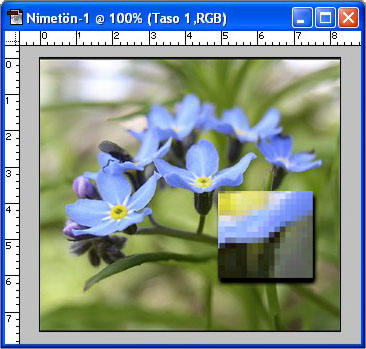
Bittikarttakuva
Bitti kuvassa & kuvan kolme
eri
kokomääritystä
Kuva-alkio ja pixeli tarkoittavat samaa asiaa!
Digitoidulla kuvalla on kolme eri
kokomääritystä.
- Pixelikoko kertoo kuinka monta kuva-alkiota kuva
sisältää vaaka -ja pystysuunnassa
- Tulostuskoko kertoo kuvan fyysisen tulostuskoon
esim. paperille tulostettuna
- Tiedostokoko kertoo kuvatiedoston tiedostokoon
(tallennuskoon) kilotavuina.
Ditaalisen sävykuvan tiedostokoko
vaihtelee kuvan pikselimäärän ja pikselien
esittämiseen käytetyn värimäärän mukaan.
Mitä enemmän kuvassa on värejä, eli yhdessä
kuva-alkiossa tietoa, sitä useampi bitti tarvitaan tuon tiedon
tallentamiseen. Tämä suurentaa tiedostokokoa.
Alla olevien esimerkkien pixelikoko on 150X150
pxl. ja resoluutio 72 dpi/inch
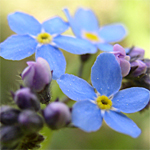
24 bit. RGB / 35 kt. |
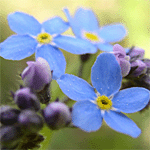
8 bit. 256 color / 17 kt. |
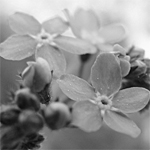
8 bit. 256 hs. / 17 kt. |
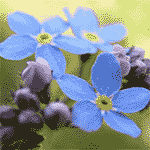
4 bit. 16 color / 6 kt. |
-
1 bitti. Kuvapisteen väritila tila
voi olla vain "päällä tai pois" eli 1 tai 0, musta
ja valkoinen (pieni tiedostokoko).
-
2 bittiä. Neljä eri arvoa,
kahdeksan väriä tai harmaasävyä
-
4 bittiä. Kuusitoista
väriä tai harmaasävyä
-
8-bittiä. 256 väriä tai
harmaasävyä
-
16 bittiä. enimmillään
65536 väriä
-
24-bittiä. (RGB) = RedGreenBlue.
Täysvärikuva (TrueColor) jolloin jokaiselle
näytöllä esitettävälle pixelille on varattu 8
bittiä kuvaamaan kunkin alkion väriarvoa. RGB -kuva voi
sisältää yli 16,7 miljoonaa väriä.
-
32-bittiä. (CMY) = Cyan
Magenta Yellow Käytetään painoteollisuudessa.
CMY-kuvan tummimmat alueet erotetaan omaksi (K=Key=musta)
kanavakseen (CyaaniMagentaYellowKey
= CMYK) (Suuri tiedostokoko)
Kauan (noin15v) sitten, ennen JokapojanJulkaisuohjelmien
yleistymistä, oli paino-originaalin valmistus kaikkine
työvaiheineen melkoisesti aikaa ja rahaa vaatinut työ.
Tilaajan tehtäväksi jäi ainoastaan toimittaa
mainostoimistolle tai painoon käsikirjoitus ja materiaali, joka
hoiti ladonnan, taiton ja kuvien käsittelyn. Tämä johtui
siitä, että tarvittavat laitteet ja tekniikka olivat kalliita
ja monimutkaisia käyttää. Esim. kuvien
painokuntoonlaitossa käytettiin optisia laitteita (reprokamera)
joka on nykyään jo museotavaraa. Samoin käytetyt
ohjelmistot olivat kalliita, yleensä merkkipohjaisia,
käyttäjän tarpeisiin
räätälöityjä
laite-/järjestelmämöykkyjä.
Nykyään yksi henkilö voi valmistaa koko homman paino -
/tulostusvalmiiksi originaaliksi.
DTP-ohjelmia löytyy kaikkiin
käyttöympäristöihin ja mitä erilaisimpiin
tarkoituksiin. Tähän ovat joutuneet sopeutumaan myös
kirjapainot ja julkaisutoimistot. Lähes kaikille
tuttuja nimiä ovat kuvankäsittelyssä ja julkaisussa
käytettävät Adoben Photoshop ja PageMaker
sekä grafiikkaohjelmista CorelDraw ja Freehand.
Ihmisen värinäkökyky perustuu valon
säteilyyn (lisäävä
värijärjestelmä) tai heijastumiseen
(vähentävä värijärjestelmä). Väri on
valoa, joka muodostuu sähkömagneettisesta
aaltoliikkeestä. Aaltoliikkeen taajuutta kuvataan aallonpituus
-yksiköllä, nanometri (nm.)
Ihmissilmin nähtävän valon (värien) aallonpituus
välillä ~380-780 nanometriä. Alle 380 nm. aallonpituus
on ultraviolettia valoa. Yli 780 nm. aallonpituus on infrapunaa valoa.
CMYK-värijärjestelmä on
subtraktiivinen, eli vähentävä järjestelmä.
Vähentävä värijärjestelmä perustuu
pinnasta heijastuvaan valoon
(aallonpituuksiin). Tämä tarkoittaa sitä että
esimerkiksi paperille painettu yksi osaväri sitoo (absorboi)
paperiin saapuvasta valosta ne värit, (aallonpituudet) joita
paperilla ei ole. Katsojan silmään heijastuu vain se
aallonpituus jota kyseinen osaväri ei kykene "sitomaan"
itseensä. Kaikki osavärit yhdistämällä,
aikaansaadaan musta, joka kuvan painamista varten
tehtävässä värierottelussa erotetaan omaksi
osavärikseen (K = Key eli musta).
- C = Cyaani / sininen
- M = Magenta / punainen
- Y = Yellow / keltainen
- K = Key / värierottelussa aikaansaatava
CMY-osavärien tummimmat yhdistelmät sisältävä
laskennallinen alue, musta painoväri.
CMYK-värijärjestelmä on painotuotteissa
käytettävä värijärjestelmä.
 Subtraktiivinen Subtraktiivinen
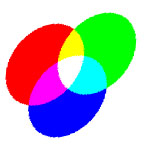
RGB-värijärjestelmä, Red
Green Blue, on additiivinen, eli
lisäävä värijärjestelmä.
Lisäävä värijärjestelmä perustuu saapuvaan
valoon (aallonpituuksiin). Jos paljon valkoista
sisältävä valo, esimerkiksi päivänvalo,
hajoitetaan prismalla sisältää se kaikki värit
(aallonpituudet) . Kaikki aallonpituudet yhdistämällä
saadaan taas valkoista valoa.
RGB-järjestelmää käytetään scannauksessa
ja näyttölaiteella. Muunnos painoa varten CMYK-
järjestelmään tehdään vasta
värierottelussa.
 Additiivinen Additiivinen
- DPI = DotsPerInch, pistettä tuumalle =
kuvatiedoston pistetiheys
- LPI = LinePerInch, linjaa tuumalle = tulostimen
linjatiheys
Usein DPI ilmoitetaan myös PPI
-yksikkönä. tarkoittaa samaa asiaa. PPI
-yksikköä käytetään usein painotuotteista
puhuttaessa.
Rasterointi
Kirjapainossa käytettävää tekniikkaa
varten sävykuvat rasteroidaan, eli pisteytetään.
Tämä tehdään lähes poikkeuksetta
vasta painofilmipalvelussa tai nykyään kirjapainossa suoraan
lopulliselle painopinnalle.
Kun tulostimella tuotetaan painettavan valokuvan rasteria, jokainen
rasteripiste muodostettaan kuvatiedoston
sisältämistä pixeleistä. Mitä suurempi
tulostimen (LPI) tarkkuus on sitä sitä suurempi kuvatiedoston
pixelimäärä voidaan hyödyntää. Mitä
pienempi yksittäinen tulostuspiste kyetään tuottamaan
sitä pienempi rasteripiste; (pistetiheys) saadaan aikaan.
Mitä tiheämpi rasteri, (linjatiheys) sitä
enemmän yksityiskohtia kuvasta saadaan näkymään.
Kun rasterin tiheys kasvaa, sävyalue kapenee eli sävyjen
määrä vähenee, ellei vastaavasti
tulostusresoluutiota nosteta.
Pistetiheys ja linjatiheys ovat riippuvaisia toisistaan ja vaikuttavat
aikaansaatavien sävyjen määrään.
Seuraavassa taulukossa on joitakin laskennallisia yhdistelmiä.
Suomessa linjatiheyttä ilmoitettaessa
yksikkönä käytetään yleensä
senttimetriä.
| Pistetiheys
( DPI ) |
Linjatiheys
( LPI ) |
Sävyjen
määrä |
| l/in |
l/cm |
| 300 |
30 |
12 |
100 |
| 76 |
30 |
16 |
| 183 |
72 |
3 |
| 600 |
61 |
24 |
100 |
| 152 |
60 |
16 |
| 183 |
72 |
11 |
| 1270 |
79 |
31 |
256 |
| 127 |
50 |
100 |
| 183 |
72 |
48 |
| 2540 |
157 |
62 |
256 |
| 183 |
72 |
190 |
| 254 |
100 |
100 |
Originaalin tulostukseen vaikuttaa myös
käytettävä tekniikka. Käytännössä,
varsinkin jos painotyö sisältää sävykuvia,
tulostukseen käytetään tulostuspalvelun tai latomon
tarkkuustulostimia, jolloin peisti tulostetaan filmimateriaalille.
Parhaatkaan lasertulostimet eivät pysty riittävään
tarkkuuteen johtuen laserin jauheesta ja materiaaleista, joille
niillä pystytään tulostamaan.
DTP-ohjelmien käytön lisääntyessä,
julkaisujen taiton ja siihen liittyvien toimien siirtyessä
mitä erilaisimpiin ympäristöihin, tarvittiin keino,
jonka avulla upeat hengentuotteet siirretään painon vaatimaan
tarkkuustulostukseen. Ensimmäinen sivunkuvauskieli
oli Adobe inc:n kehittämä PostScript. Se julkaistiin
vuonna 1985 ja on edelleen käytetyin sivunkuvauskieli (.
PostScriptiä pidetään edelleen tulostuksesta puhuttaessa
standardina, vaikka muiden järjestelmien esim. HewlettPackardin
PCL-kielen yleistyminen pakotti Adoben vapauttamaan PostScriptin
tiukasta lisenssoinnista ja antaa se muidenkin
kehitettäväksi. Sivunkuvauskielien idea on se että ne
ovat täysin laite ja resoluutioriippumattomia. Resoluution ja
linjatiheyden määrää vain tulostava laite.
Tämän ansiosta voidaan olla melko varmoja että
lopputulos on halutunlainen.
Tulostimelle lähetettävä PostScript tiedosto
voi olla kuvia, tekstiä ja vaikkapa tekstin lihotukseen
liittyvää tietoa, jonka tulostimen PostScript-tulkki
ymmärtää. Tulostustiedostot ovat yleensä
tiedostokooltaan suuria ja vaativat muutenkin paljon laskentatehoa.
Tätä varten on PostScrip tulostimeen yleensä liitetty
oma suoritin eli RIP = (Raster Image Prosessor)
joka hoitaa laskentarutiinit. Tulostuspalveluissa RIP on yleensä
oma yksikkönsä, joka voi hoitaa useammankin tulostimen
laskennat.
PostScript tiedostomuotoa, EPS = (Encapsulated
Post Script)
käytetään myös yhtenä kuvan tallennusmuotona.
Käyttäjälle se näkyy yhtenä tiedostona, mutta
todellisuudessa siihen on "paketoitu" kuvan näytöllä
näkyvä versio, sekä tulostusosa, joka voi olla joko
vektorigrafiikkaa tai bittikartta. EPS kuvaa voidaan, toisin kuin
tavallista bittikarttakuvaa, taitto-ohjelmassa vielä skaalata tai
kääntää, koska näyttökuvaan
tehtävät muutokset siirtyvät mukana roikkuvaan
tulostustiedostoon. EPS-formaattia käytetään paljon
esim. siirrettäessä kuvia järjestelmästä
toiseen.
Kuvan scannaaminen painotyötä varten on monen
asian summa. On otettava huomioon millä tekniikalla tuotos lopulta
tehdään. Jos tiedetään että seuran tiedote
rykäistään nopeasti kopiokoneella kannattaa miettiä
käyttääkö sävykuvia lainkaan tai vastaavasti
jos tehdään laadukasta mainospainotuotetta, kannattaa
kuvanluku jättää muiden hoidettavaksi ja
käyttää taiton aikana matalaresoluutioista
näyttökuvaa, joka yleensä riittää
vedoskäyttöön ja varsinaisen kuvanluvun rajausmalliksi.
Jos kuitenkin lopulliseen jukaisuunkin tulostettava kuva scannataan
itse. Hyvä nyrkkisääntö lukutarkkuudeksi (dpi)
on puolitoista-kaksi kertaa suurempi kuin tulostimen linjatiheys
(lpi), jolla se tullaan tuottamaan.
Jos kuvan pikselikokoa joudutaan muuttamaan (interpoloimaan
eli uudelleennäytteistämään) se kannattaa
tehdä kuvanlukuvaiheessa. Tarpeettoman suuri pikselikoko kasvattaa
turhaan tiedoston kokoa ja haittaa jatkokäsittelyä.
Digitaaliseen julkaisuun:
Näytöllä esitettävän kuvan
resoluutiotarpeen määrää katodisädeputken
ominaisuudet.
Esimerkki: Noin kolme vuotta vanhan Belinea-merkkisen
SVGA-näytön maksimi pistetiheys on 0,28mm. Tämä
rajoittaa maksimi kuva-alkioiden määräksi ~72
dpi:tä. Näytöissä kylläkin on eroja. Kalliit
huippuluokan näytöt kykenevät muodostamaan
tätä pienemmänkin kuva-alkion, joten
näytöllä esitettävän kuvan resoluutioksi on
vakiintunut 72-92 dpi.
Painotuotetta varten:
Scannausresoluutio voidaan laskea seuraavaa kaavaa käyttäen.
Laskentaa varten täytyy tietää kaksi asiaa: Kuvan
lopullinen paperille tuotettava fyysinen tulostuskoko ja
käytettävän tulostuslaitteen linjatiheys.
Kaava:
Tarvittava koko / originaalikoko: Kaavassa tarvittavan
ja originaalikoon suhde ilmoittaa fyysisen koon muutoksen.
X 1,5-2 = varmuuskerroin. PostScript -kieli pystyy
hyödyntämään enintään kahden pikselin
tiedon rasteripistettä tulostettaessa. Tätä
alhaisempiakin varmuuskertoimia käytetään. Esim.
sanomalehtilaadussa yleensä 1,5. Mitä korkealaatusempi
lopputulos halutaan, sen korkempi on varmuuskertoimen oltava.
X linjatiheys (lpi): Linjatiheysarvolla
ilmoitetaan käytettävän tulostuslaitteen tarkkuutta eli
rasteripisteiden lukumäärää
määrätyllä matkalla. Suomessa
käytetään yksikkönä yleensä
senttimetriä. (l/cm). Sen vuoksi kavaan
lisätään allaoleva tuumakerroin.
X tuumakerroin saadaan tuuman arvosta ~2,5cm.
Interpolointi = (digitoidun tai digitoitavan kuvan
uudelleennäytteistys)
Aina, kun scannataan kuva jollain muulla, kuin scannerin
luonnollisella resoluutiolla, bittikartasta joko
hävitetään, tai siihen lisätään jotakin.
Tätä tarkoitetaan kuvan interpoloinnilla. Myös
kuvankäsittelyohjelman avulla voidaan tehdä interpolointi,
mutta ainakin painotuotteita varten kuva kannatta scannata
mahdollisimman lähelle lopullista pikselikokoakokoa, kuitenkin
jonkin verran korkeamalla näytteenottotarkkuudella, kuin
lopullinen tarve on. Tämä siksi, että kuvasta on
huomattavasti helpompi poistaa tietoa kuvan laadun
kärsimättä kuin lisätä sitä.
Esimerkiksi PhotoShop-ohjelmassa on kolme mahdollisuutta interpoloida
kuva. Bilinear, nearest neighborg ja bicubic-vaihtoehdot.
- Bilinear = sävyjen keskiarvoja
lisätään alkuperäisten pikselien väliin =
pehmentää lopputulosta
- Nearest neighbour = kuvaan lisätään
sävyjä joita siinä muutoinkin jo on = terävä
lopputulos
- Bicubic = on edellisten välimuoto
Jos esimerkiksi tiedetään että tulostus
tullaan tekemään 600 dpi:n laserilla on turha lukea kuvasta
256 harmaasävyä koska niitä ei voida kuitenkaan
tulostuksessa hyödyntää. Jos taas tulostuksessa
käytetään yli 1000dpi:n tarkkuuteen pystyvää
tulostinta on kaikki 256 harmaasävyä mahdollista saada
käyttöön.
Tavanomainen painofilmitulostukseen tarkoitettu tulostin on
tarkkuudeltaan 1270-2540 dpi
Kuvanlukijaa voidaan kätevästi
käyttää myös vaikka yksinkertaisen logon siirrossa
siten että lukuvaiheessa siitä tehdän 1 bittinen
mustavalkokuva joka muunnetaan vektorikuvaksi ennen värien
määritystä. Bittikarttakuvan muuntamiseen vektorikuvaksi
on olemassa monia työkaluja. Yksi näistä on
CorelDraw-ohjelmakokonaisuuteen kuuluva CorelTrace.
Julkaisun koostaminen
Työpaikka
järjestykseen
Tavallista on, kun vaatimattomankin painotuotteen kokoaminen
alkaa, ei mene kauankaan aikaa, kun aineisto on levinnyt ympäri
kyliä. Pomolta saatu sisältötekstin
sisältävä levyke on hukassa ja kovalla tohinalla
valituista kuvista on vähintäänkin rajausohjeet menneet
jo toissapäivänä roskikseen.
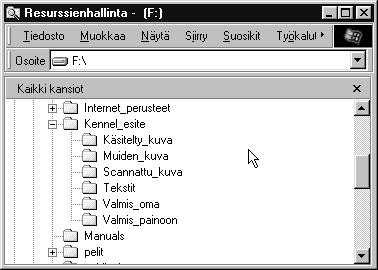
Tämän takia kannattaa ainakin jo digitoitua aineistoa varten
tehdä työasemalle työkansio ja siihen järkevä
hakemistorakenne. Tämä säästää jatkossa
aikaa ja hermoja. Varmuuskopiointi myös helpottuu.
Vaikka näin:
Se, mitä kannattaa tehdä itse, riippuu ihan
siitä, mitä laitteita ja sovelluksia on
käytössä ja mikä on luotavan hengentuotteen
käyttötarkoitus ja laatuvaatimus sekä kuinka suuria
määriä lopulta tarvitaan.
Viime vuosina on perinteisen offsetpainon rinnalle ilmaantunut pilvin
pimein kaikenlaisia tulostuspalveluyrityksiä sekä
digitaalista painotekniikkaa hyödyntäviä laitoksia,
joiden ansiosta painokuntoonlaittoon suoraan liittyvät kalliit
työvaiheet voidaan pudottaa lähes olemattomiin. Se
säästää selvää rahaa
teettäjälle.
Nyrkkisääntöinä voisi pitää seuraavia:
- Jos tuotetaan alusta loppuun itse,
käytössä oleva laitekanta määrää
kaiken. tuskin voi olettaa kotoa tai työpaikalta
löytyvän tarkkuustulostuslaitteita, jota vaikkapa
korkearesoluutioisten sävykuvien tulostus vaatii.
- Jos taas vaikkapa tekstisisältö koostetaan itse
ja kuva-aineiston kanssa ollaan vähän epävarmoja, on
syytä jo alkuvaiheessa ottaa yhteys painoon tai tulostuspalveluun,
jota aiotaan käyttää. Tämä siksi, että
saadaan täysillä hyödynnettyä oma osuus
työstä ja se, mistä painolle lopulta maksetaan. Esim.
suoraan sovelluksesta tulostaminen, scannauspalvelun käyttö,
mahdollinen jälkikäsittely...?
Kaikissa taitto ja julkaisuohjelmissa on oltava mahdollisuus
käyttää myös toisilla ohjelmilla tuotettua teksti-
ja kuvamateriaalia. Näitä tiedoston vienti- ja
tuontisuotimia on ohjelmittain hyvinkin vaihtelevia
määriä, osa oikein käyttökelpoisia ja osa taas
vähän eksoottisempia. Seuraavassa on muutamia
originaalinvalmistuksessa yleisesti käytettyjä
tiedostomuotoja.
Tekstiaineistolle:
*.TXT on normaali, vaikkapa muistiolla
tuotettu tekstitiedosto, joka toimii varmasti vaikka
leikepöydän kautta tuotuna.
*.RTF eli Rich Text Format, joka
on tekstinkäsittelyohjelmissa yleisesti käytetty
vientisuodin. On paljon käytetty ja hyväksi havaittu, koska
ei siirrä mukana liikaa tekstinkäsittelyssä
käytettyjä muotoiluja.
Noin yleisesti ottaen tekstiaineiston osalta on usemmiten
paras, kun se tuodaan julkaisuun mahdollisimman muotoilemattomana
vaikkapa leikepöydän kautta ja muotoilut tekstiin
tehdään vasta sen jälkeen.
Kuva-aineistolle painoon:
*.EPS eli Encapsulated Post Script,
jota käytetään paljon kuvatiedostojen siirtoon
tulostimelle, sekä OPI (Open Prepress Interface)-
järjestelmissä
*.AI eli Adobe Illustrator on
paljon käytetty ja hyväksi havaittu. Laitteistoriippumaton,
monipuolinen formaatti, jonka avulla saa aikaiseksi kohtalaisen
kevyitä tiedostoja.
*.TIF Tagged Image Format on
hyvä ohjelmistoriippumaton tapa siirtää
täysväri- tai harmaasävy bittikarttakuvia. Mahdollisuus
käyttää tietoa hävittämätöntä
pakkausta (LZV).
*.WMF Windows metafile. Windowsin
vektoriformaatti
*.PDF Portable Dokument Format. Adoben
kehittämä,monipuolinen, melko uusi tiedostomuoto. Sama
tiedosto voi sisältää koko julkaisun aineiston. Pdf
-muoto on hyvin tuettu kaikissa laiteympäristöissä.
Digitaaliseen julkaisuun ja kuvan
"työstämiseen"
*.PSD on Photoshopin oma tallennusformaatti. Se
säilyttää kaikki kuvan ominaisuudet, kuten tasot,
tekstimuotoilut, läpinäkyvyyden, maskin jne. Suositeltava
formaatti jos kuva on tarkoitus avata vain Phoshop-ohjelmassa (Toimii
myös mac-ympäristössä).
*.CPT on Corel Photopaintin oma tallennusmuoto.
Säilyttää kaikki kuvan ominaisuudet, kuten tasot
(objektit), maskit ym. Ei toimi mac -ympäristössä.
*.TIF tagged image file, säilyttää kaiken
varsinaisen kuvainformaation (ei kuitenkaan esim. tasoja). On
mahdollista tallentaa läpinäkyvä alpha-kanava. Toimii
useissa laiteympäristöissä (mac, pc). Suositeltava
formaatti kun kuva on tarkoitus avata useissa ohjelmissa tai vaikkapa
kirjapainossa.
*.BMP Windows or OS/2 bitmap. Säilyttää
kuvainformaation kuten TIF. Toimii lähinnä pc-koneissa
windows ja OS/2 käyttöjärjestelmillä. Voidaan
tallentaa 1- 24 bittisenä. Suositeltava formaatti kun kuvaa
käsitellään vain Windowsissa ja avataan useissa
ohjelmissa. Esim. Windowsin taustakuvat ovat yleensä
BMP-formaatissa.
*.TGA Truevision targa. Säilyttää kaiken
kuvainformaation. Voidaan tallentaa alpha-kanava
(läpinäkyvyys). Käytetään paljon
tehtäessä kuvia videokäyttöön.
*.GIF Compuserve, enintään 8-bittinen formaatti
(256 väriä). Suositellaan web-käyttöön
mustavalkokuvia ja grafiikkaa tallennettaessa. Mahdollistaa
läpinäkyvyyden, animaation lomitetun kuvan (kuva piirtyy
näytölle terävöityen. vrt. lomittamaton piirtyy
ylhäältä alas) ym.
*.JPG Joint photographic experts group. Tallentaa
hävittävällä pakkauksella jonka pakkaussuhteen voi
määritellä. Säilyttää RGB-värit.
Suositellaan web-käyttöön väri ja sävykuvien
tallennukseen. Myös valokuvien tallennukseen kun halutaan
säästää tilaa.
*.PNG Portable network graphics Voidaan tallentaa 8 tai
24-bittisenä. Yhdistää GIF:n ja JPG:n hyvät puolet.
Tiedostokoot kuitenkin suurempia. Suositellaan
web-käyttöön.
Kun kuvaa vielä editoidaan
kuvankäsittelyohjelmassa, kannattaa käyttää
tallennuksessa ko. ohjelman omaa tallennusmuotoa, (esim. Photoshopilla
PSD, Photopaintilla CPT), tai tietoa
hävittämätöntä TIF -muotoa. Tallennus
muihin formaatteihin tehdään vasta valmiille kuvalle.
| 10.2.2003 |
|