PHOTOSHOP 5.5 HARJOITUKSIA
|
Sivu 2.
|
© Hannu Natunen 2001
Index
Sivu_1
Harjoitus 6 (Lassotyökalu ja
pikamaski)
Harjoitus 7 (Roskanpoisto, viivan
"häivytys")
Harjoitus 8 (Makron nauhoitus)
Harjoitus 9 (kuvat landscape
-alkioon)
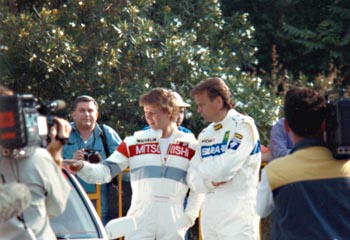
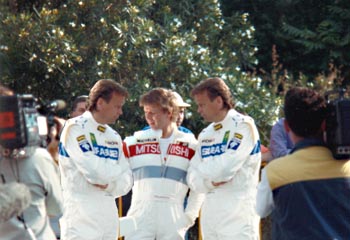
Avataan kuva alen.psd. Hahmotetaan toinen Markku
vasemmalle
1. Valitse normaali lassotyökalu  (toiseksi ylin
työkalu työkalupaletissa vasemmalla, ja siitä vasen
vaihtoehto). Ympäröi kuvassa oleva mies mahdollisimman
läheltä pitäen vasenta hiirennappulaa pohjassa. Nyt
miehen ympärillä pitäisi olla valintareunus. (toiseksi ylin
työkalu työkalupaletissa vasemmalla, ja siitä vasen
vaihtoehto). Ympäröi kuvassa oleva mies mahdollisimman
läheltä pitäen vasenta hiirennappulaa pohjassa. Nyt
miehen ympärillä pitäisi olla valintareunus.
2. Tarkenna valinta: Vaihda pikamaskitilaan
(Quick Mask Mode) painamalla työkalupaletin alaosasta (piirto- ja
taustavärineliöiden alapuolelta oikealta)
löytyvää  nappia. Nyt kuvaan pitäisi ilmestyä
punainen läpikuultava väri valitun alueen ulkopuolelle. Nyt
voit tarkentaa valintaa maalaamalla punaista väriä esim.
kynä työkalulla. Valitse Kynä (Pencil) nappia. Nyt kuvaan pitäisi ilmestyä
punainen läpikuultava väri valitun alueen ulkopuolelle. Nyt
voit tarkentaa valintaa maalaamalla punaista väriä esim.
kynä työkalulla. Valitse Kynä (Pencil)  Aseta
piirtoväri mustaksi ja taustaväri valkoiseksi (jos ei jo ole)
painamalla piirto- ja taustavärineliöiden alapuolella olevia
pieniä mustaa ja valkoista neliötä Aseta
piirtoväri mustaksi ja taustaväri valkoiseksi (jos ei jo ole)
painamalla piirto- ja taustavärineliöiden alapuolella olevia
pieniä mustaa ja valkoista neliötä  Tarkista vielä että kynän asetuksissa (Pencil Options)
peittävyys (opacity) on 100%. Nyt voit maalata punaista
maskiväriä niin, että mies tulee tarkasti rajattua. Kun
vaihdat piirtovärin valkoiseksi, voit poistaa punaista. Kannattaa
myös zoomata lähemmäs, tarkempaa työskentelyä
varten ja vaihdella siveltimen kokoa Brushes-paletista
(Siveltimet).
Tarkista vielä että kynän asetuksissa (Pencil Options)
peittävyys (opacity) on 100%. Nyt voit maalata punaista
maskiväriä niin, että mies tulee tarkasti rajattua. Kun
vaihdat piirtovärin valkoiseksi, voit poistaa punaista. Kannattaa
myös zoomata lähemmäs, tarkempaa työskentelyä
varten ja vaihdella siveltimen kokoa Brushes-paletista
(Siveltimet).
3. Kopioi ja sijoita uudeksi tasoksi: Vaihda
takaisin normaalitilaan (pikamaski-napin vasemmalla puolella olevasta
napista).Jos haluat voit tehdä valintaan hieman pehmennystä
valitsemalla Select/Feather (Valitse/Häivytys) ja asettamalla
arvoksi yhden pikselin levyisen häivytyksen (ei
välttämättä tarpeellinen). Kopioi sitten valinta
(ctrl+c) ja sijoita se uudeksi tasoksi (ctrl+v). Voit nyt
siirtää uuden tason uuteen paikkaan siirtotyökalulla
(Move Tool) 
4. Muuta taso peilikuvaksi ja pienennä
hieman: Katso että taso, jolla uusi Markku sijaitsee on valittuna
ja valitse Edit/Transform/Flip Horizontal
(Muokkaa/Muunna/Vaakapeilikuva), jolloin uusi mies muuttuu
peilikuvaksi. Valitse sitten Edit/Transform/Scale
(Muokkaa/Muunna/Skaalaus), jolloin voit kahvoista muuttaa uuden miehen
kokoa. keskeltä neliötä voit liikuttaa miestä. Kun
olet tyytyväinen paina Enter (tai jos haluat perua paina Esc),
jolloin muutokset tulevat voimaan.
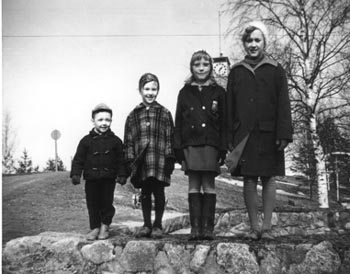
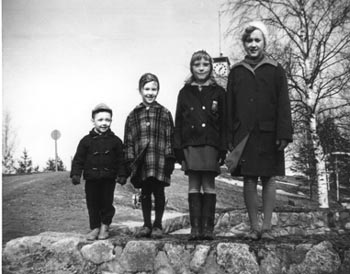
Avataan kuva sisaret.psd (tai .tif) Kuvassa on
viiva, joka pitäisi poistaa.
1. Tee kuvasta kopio valitsemalla
Image/Duplicate (Kuva/Monista), jolloin kuvasta pitäisi olla kaksi
versiota auki Photoshopissa. Suurenna kuvat 100%:seen kokoon.
2. Roskanpoisto a: Valitaan ensin
alkuperäinen kuva aktiiviseksi ja kokeillaan tumman viivan
hävittämistä Filter/Noise/Dust & Scratches
(Suodin/Kohina/Pöly ja naarmut). Asetetaan Radius (Säde)
säädin niin suureen arvoon, että viiva
häviää (samalla kuva epäterävöityy
sumeaksi). Säädetään sitten Threshold (Kynnys)
säädintä niin, että kuva terävöityy
uudelleen (ei kuitenkaan niin paljon, että viiva tulee takaisin).
Kun klikkaat esikatselusta rastin pois, huomaat, että
yksityiskohtia kuvasta on hävinnyt. Valitse OK, kun olet (niin)
tyytyväinen (kuin mahdollista). Tämä tapa soveltuu
käytettäväksi, jos kuvaa on tarkoitus
pienentää jälkeenpäin huomattavasti.
3. Roskanpoisto b:Valitaan toinen kuva
aktiiviseksi ja kokeillaan viivan hävittämistä Rubber
Stamp (Leimasin) työkalulla . Valitse ko. työkalu
työkalupaletista (neljänneksi ylin työkalu vasemmalla ja
siitä vasemmanpuoleinen vaihtoehto, vaihtoehdot saat näkyviin
painamalla työkalua vasemmalla hiirennäppäimellä).
Valitse siveltimen koko (Brushes Siveltimet -paletista) suurinpiirtein
viivan leveyttä vastaavaksi. Paina sitten Alt-näppäin
pohjaan (näppäimistöltä) ja valitse kohta josta
kopioit väriä viivan päälle (kannattaa valita
viivan vierestä) klikkaamalla vasemmalla hiiren
näppäimellä. Vapauta Alt-näppäin ja mene
viivan päälle maalaamaan. Maalaa koko viiva pois (voit
välillä ottaa väriä uudesta paikasta).
Tämä tapa on vaivalloisempi, mutta tulos on parempi.
Nauhoitetaan makro, joka muistaa kuvan
perussäädöt. Lähtökohtana kolme samoilla
asetuksilla, samaan kokoon scannattua kuvaa.
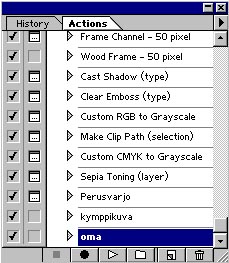
1. Aloitetaan makron nauhoitus: Avataan Actions
(Makrot) paletti. Oikealla olevasta nuolesta klikkaamalla
pääset valitsemaan New Action (Uusi makro), anna sille
nimeksi "oma" ja klikkaa Record (Nauhoita). Nyt kaikki mitä teet
nauhoitetaan makroksi.
-
Asetetaan Image/Image size (Kuva/Kuvan
koko) Width (Leveys) 400 pikseliä. Constain Propotions
(Säilytä mittasuhteet) ja Resample Image (Interpoloi kuva)
valittuna.
-
Leikataan kuvan korkeutta. Image/Canvas
Size (Kuva/Rajaa Kuva). Muutetaan ikkunassa pikkselimitoiksi, jos
ei jo ole. Valitaan Anchor (Tukipisteeksi) yläreuna ja asetetaan
Korkeus (Height) 270 pikseliä.
-
Säädetään valoisuutta
ja kontrastia. Image/Adjust/Brightness/Contrast
(Kuva/Säädä/Valoisuus/kontrasti). Tehdään
halutut säädöt ja hyväksytään (Ok)
-
Tallennetaan .PSD -muodossa. File/Save
(Tiedosto/Tallenna). Valitaan tallennuskansio ja mikäli
käsiteltävänä on uusia,
nimeämättömiä kuvia, hyväksytään
Photoshopin ehdottama nimi. Jos käsiteltävänä on jo
aiemmin tallennettuja kuvia, kannattaa tallennus ohjata tätä
varten luotuun kansioon.
- Lopetetaan nauhoitus klikkaamalla Stop /
Pysäytä -painiketta.
Luotaessa autocadiin landscape -alkioita,
tarvitaan yhtä alkiota varten kaksi bittikarttakuvaa. Toinen on
kuvan näkyvä osa (Image File) ja toinen,
taustaväri -osa (Opacity Map File). Kuvien
tallennusformaatti on TGA (Truevision targa). TGA -kuva
säilyttää kaiken kuvainformaation ja voi
sisältää alpha-kanavan (yleensä kuvan
taustaväri -osa).
Seuraavassa harjoituksessa lanscape -alkiota
varten tarvitaan vain osa (esim: puu) jo digitoidusta kuvasta
Kohdat 1 ja 2 on samat, kuin harjoitus 6:ssa
1. Tehdään kuvaan haluttu aluevalinta
lassotyökalulla
2. Tarkennetaan valitun alueen rajoja pikamaskitilassa
3. Kopioidaan valittu alue leikepöydälle Edit/Copy
(Muokkaa/Kopioi)
4. Piirtoväri / Taustavärityökalulla
taustaväriksi musta ja piirtoväriksi valkoinen
4. Tehdään uusi kuva. File/New (Tiedosto/Uusi). Uuden kuvan
koko on oletuksena leikepöydällä olevan palan kokoinen,
joten niitä ei muuteta. Sisällöksi (Contents), valitaan
Taustaväri (Background Color) ja hyväksytään.
5. Liitetään leikepöydän sisältö
Edit/Paste (Muokkaa/Liitä). Liitetty kuva on nyt mustan taustan
päällä, Layers/Layer 1 (Tasot/Taso 1)
6. Kasvatetaan piirtoalueen kokoa 5-10 pikseliä Image/Canvas Size
(Kuva/Piirtoalueen Koko), valitsematta tukipistettä.
7. Tästä versiosta tallennetaan kuvan näkyvä osa (Image
File). File/Save a Copy (Tiedosto/Tallenna Kopio). Valitaan
tallennusmuodoksi TGA, valitaan tallennuskansio ja nimetään
tiedosto esim: pallo_nakyy ja hyväksytään.
Tämän jälkeen avautuvassa pikkuikkunassa, Targa Options
(Targa Ominaisuudet), valitaan 24 bit/pixel ja
hyväksytään.
8. Sitten tehdään maskiosa. Kaksoisnapsautetaan Magic Wand /
Taikasauva -työkalua  ja asetetaan Tolerance (Tarkkuus) 100, jos ei
jo ole. Osoitetaan taikasauvalla kuvan mustaa osaa, jolloin saadaan
aikaiseksi aluevalinta. Valikosta Select valitaan Inverse
(Käänteinen), valinta, jolloin pelkkä pallo on
valittuna. Poistetaan pallo vaikka näppäämällä
Delete -näppäintä ja jätetään aluevalinta
voimaan. ja asetetaan Tolerance (Tarkkuus) 100, jos ei
jo ole. Osoitetaan taikasauvalla kuvan mustaa osaa, jolloin saadaan
aikaiseksi aluevalinta. Valikosta Select valitaan Inverse
(Käänteinen), valinta, jolloin pelkkä pallo on
valittuna. Poistetaan pallo vaikka näppäämällä
Delete -näppäintä ja jätetään aluevalinta
voimaan.
9. Valitaan työkaluista maalikannu  ja osoitetaan valittua aluetta.
Hiiren oikeaa näppäämällä
täytetään valittu alue valkoisella ja poistetaan
aluevalinta Select/Deselect (Valitse/Kumoa Valinta). ja osoitetaan valittua aluetta.
Hiiren oikeaa näppäämällä
täytetään valittu alue valkoisella ja poistetaan
aluevalinta Select/Deselect (Valitse/Kumoa Valinta).
10. Tästä versiosta tallennetaan kuvan maskiosa (Opacity
Map File). File/Save a Copy (Tiedosto/Tallenna Kopio). Valitaan
tallennusmuodoksi TGA, valitaan tallennuskansio ja nimetään
tiedosto esim: pallo_maski ja hyväksytään.
Tämän jälkeen avautuvassa pikkuikkunassa, Targa Options
(Targa Ominaisuudet), valitaan 24 bit/pixel ja
hyväksytään.
| 9.4.2002 |
|