PHOTOSHOP 5.5 HARJOITUKSIA
|
Sivu 1.
|
© Hannu Natunen 2001
Index
Sivu_2
Harjoitus 1 (Tehdään pikseli)
Harjoitus 2 (koon muutos,
terävöinti, tallentaminen.)
Harjoitus 3 (heittovarjo, jpg, psd)
Harjoitus 4 (efektit, tasot)
Harjoitus 5 (Taustakuva)
Kuva, joka ei sisällä mitään näkyvää väriä on hyödyllinen
apuväline web -asemoinnissa. Sitä käyttäen voidaan muut sivun elementit
asemoida halutuille paikoilleen.
Tehdään uusi kuva: File/New (tiedosto/uusi)
Nimi / Name: pikseli
Kuvan koko / Image Size: 100x100
pikseliä
Resoluutio / Resolution: 72 pixels/inch
(pikseliä/tuuma)
Tila / Mode: RGB
Tausta / Contents: White
Tämän jälkeen "supistetaan" kuvan
värimäärä.
Kuvan tila / Image Mode
Mukautettu / Indexed Color
Väripaletti / palette
Määritelty / Exact
Tiedosto / File
Kirjoita / Export (gif89a)
Avautuvasta ikkunasta valitaan ainoa
"näkyvä" väri pipetillä.
Hyväksytään / ok ja valitaan
tallennuskansio ja -nimi.
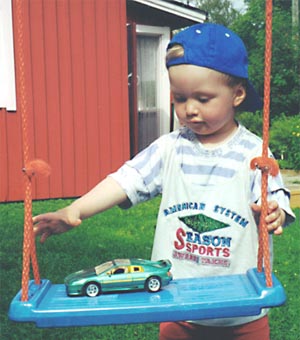
Avaa kuva File/Open (Arkisto/Avaa) puutarha_a5.tif
1. Pienennetään kuva kokoon 300x340
pikseliä
Valitse Image/Image Size (Kuva/kuvan koko).
Aseta kuvan leveydeksi Width, 300 pikseliä,
jolloin korkeudeksi tulee automaattisesti 347pikseliä
(mikäli Constrain Proportions (Säilytä
mittasuhteet) kohdassa on rasti.
Tämän jälkeen valitaan Resample Image (Interpoloi
kuva) -kohtaan Bicubic. Klikkaa OK.
Nyt kuvan koko on 300x347 pikseliä. Valitse seuraavaksi Image/Canvas
Size (Kuva/Piirtoalueen koko). Vaihda
mittayksiköiksi pikselit (mikäli ei jo ole). Aseta
korkeudeksi (height), 340 jolloin kuva
leikkautuu valitsemastasi suunnasta 7 pikseliä. Klikkaa OK,
jonka jälkeen ohjelma vielä varmistaa että haluat rajata
kuvaa, hyväksy se. Nyt kuvan koko on 300 (leveys) x340
(korkeus) pikseliä
2. Terävöitä kuva:
a: Zoomaa kuvaa niin että se on 100%:ssa koossa
(esim. suurennuslasityökalulla).Valitse Filter/Sharpen/Unsharp
Mask (Suodin/Terävöitys/epäterävä maski).
Aseta Amount (Määrä) säätimestä
terävöityksen määrä, Radius (Säde) säätimestä,
kuinka leveälle kuvassa olevista reunoiksi
tulkituista kohdista terävöitys ulottuu ja Threshold (Kynnys)
säätimestä miten suuria sävyvaihteluita kuvassa
vaaditaan, jotta ne tulkitaan reunaksi (mitä
pienempi arvo, sitä enemmän terävöitystä). Jos Preview
(Esikatselu) -kohdassa on rasti näet muutokset
varsinaisessa kuvassa (voit verrata alkuperäistä ja
terävöitettyä). Kun olet tyytyväinen klikkaa OK.
Nyt kuva on terävöitetty.
3. Säädä kuvan sävyala:
a: Zoomaa kuvaa niin että se näkyy kokonaan. Valitse
Image/Adjust/Levels (Kuva/Säädä/Tasot).
Säädä Input Levels (Tasot ennen) ikkunan
alla olevista kolmioista vetämällä niin, että kuvan
sävyt miellyttävät silmääsi. Voit myös säätää eri
värikanavia erikseen valitsemalla ne Channel (Kanava)
-valikosta. Vertaa välillä alkuperäiseen, ottamalla
rasti pois esikatselusta (Preview). Kun olet tyytyväinen,
klikkaa OK.
4. Tallenna kuva tif-formaatissa: Valitse
Save As (Tallenna nimellä) Anna
tiedostonimeksi puutarha.tif. Valitse Save (Tallenna)
ja valitse tavujärjestykseksi IBM PC ja laita rasti kohtaan
LZW-pakkaus (jolloin kuvaa pakataan tietoa
hävittämättömällä pakkauksella, mikä pienentää
tiedostokokoa). Huomaat, että kuva, joka on auki
Photoshopissa on nyt nimeltään puutarha .tif
Heittovarjo ja JPG
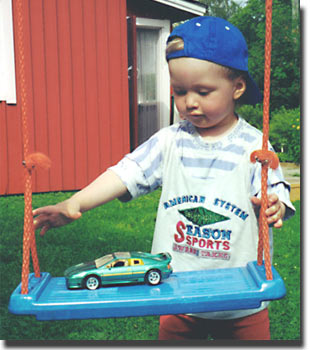
1. Uusi taso: avaa edellisessä tehtävässä
käsittelemäsi kuva (puutarha.tif) ja valitse siitä
kaikki (ctrl+a). Leikkaa tekemäsi valinta (ctrl+x)
ja sijoita se uudeksi tasoksi (ctrl+v). Jos nyt
katsot Layers (Tasot) -palettia huomaat, että
kuva on tasona (Layer) taustan (Background) päällä.
Valitse aktiiviseksi Background (Tausta) -taso.
2. Piirtoalueen kasvattaminen: Valitse
aktiiviseksi Background (Tausta) -taso. Valitse
seuraavaksi Image/Canvas Size (Kuva/Piirtoalueen
koko). Laita leveydeksi 320 ja korkeudeksi 360 pikseliä
(näin tehdään tilaa heittovarjolle). Laita ikkunan
alareunassa oleva ankkuri vasemmalle ylös (jolloin
piirtoalue kasvaa oikealta ja alhaalta 50 pikseliä).
3. Heittovarjon tekeminen: Valitse aktiiviseksi Layer
1 (Taso 1) -taso (tai se taso jolla on objekti
jolle varjon haluat tehdä). Valitse Layer/Effects/Drop
Shadow (Taso/Tehosteet/Varjo). Saat auki ikkunan,
jossa voit muokata varjoa. kokeile kaikkia säätöjä (näet
muutoksen kuvassa, jos Apply (Käytä) ja
esikatselu on valittuna). Kun varjo on mieleisesi, klikkaa OK.
4. Tallenna kopio kuvasta jpg-formaatissa: Valitse
Save a Copy (Tallenna kopio) Anna
tiedostonimeksi puutarha1 ja formaatiksi JPEG. Valitse Save
(Tallenna) ja valitse kuvan laatu (väri-informaation
poistaminen) väliltä 0-12. (muutoksen näet alla
olevassa kuvassa jos esikatselu on valittuna). Samalla näet
tiedoston koon ikkunan alareunassa (näet myös tiedoston
latausnopeuden modeemilla). Jos valitset Baseline
("Normal") (Peruslinja Normaali) kuva
aukeaa todennäköisesti kaikilla ohjelmilla jotka
jpg-formaatin tuntevat. Baseline Optimized (Peruslinja
optimoitu) pakkaa kuvan hieman pienemmäksi ja Progressive
(Optimoitu väri) avaa kuvan näytölle 3-5:ssä
vaiheessa (niin että kuva terävöityy näytölle). Klikkaa OK
ja kuva tallentuu. Huomaat, että auki oleva kuva on edelleen
puutarha.tif. Kopio kuvasta on tallennettu JPG-formaatissa
5. Tallenna originaali psd-formaatissa:
Jos nyt yrität tallentaa auki olevan puutarha.tif kuvan
File/Save (Arkisto/Tallenna) komennolla,
huomaat että voit tallentaa sen ainoastaan psd-formaatissa.
Tämä johtuu siitä, että kuvassa on useampi kuin yksi
taso, eikä näitä voi tallentaa tif-formaatissa. Tallenna
siis originaali psd-formaatissa (Photoshopin oma
kuvaformaatti), jolloin tasot säilyvät. (Jos haluat
välttämättä tallentaa kuvan myös tif-formaatissa, sinun
täytyy yhdistää tasot Layer/Flatten Image (tasot/Yhdistä
tasot) -komennolla ennen tallennusta.
Tekstilogo
1. Tehdään uusi kuvaikkuna: Valitse File/New
(Arkisto/Uusi). Annetaan kuvalle jo nimi
"logo" yläreunan Name (Nimi)
kohtaan. Asetetaan kuvaikkunan leveydeksi 400 ja korkeudeksi
200 pikseliä. Resoluutioksi 92dpi. Mode (Tila)
kohtaan laitetaan RGB ja taustaväriksi valkoinen.
Klikkaa OK, jolloin pitäisi avautua näytölle
valkoinen kuvaikkuna.
2. Kirjoitetaan teksti: Valitse tekstityökalu
(Työkalupaletissa T-kirjain ja siitä vasemmanpuoleisin
vaihtoehto). Klikkaa sitten hiiren vasemmalla näppäimellä
kuvan päällä, jolloin avautuu teksti-ikkuna. Kirjoita
teksti (esim. "Firma Oy") ja valitse se maalaamalla
kursorilla. Valitse fontti ja tyyli ja määritä koko niin
suureksi että kuvaikkunaan jää hieman tyhjää
reunoihin (jos esikatselu on valittuna näet tekstin ja
voit liikuttaa sitä kuvaikkunassa). Valitse sitten väri
klikkaamalla Color (Väri) suorakulmiota (voit
valita värin avautuvasta liukuväripaletista klikkaamalla
tai esim. RGB-arvoina). Valitse jokin pehmennys (Anti-Alias)
ja klikkaa OK. Nyt tekstin pitäisi olla kuvassa
uutena tekstitasona (Tunnistat tekstitason tasolla olevasta
T-kirjaimesta).
3. Laitetaan tekstiin efektejä: Valitse tekstitaso
aktiiviseksi ja klikkaa sen päällä oikealla
hiirennäppäimellä. Valitse alasvetovalikosta Effects
(Tehosteet). Ensimmäiseksi voit laittaa kuvaan
halutessasi heittovarjon. Kokeile muitakin efektejä
valitsemalla yhden kerrallaan alasvetovalikosta (ne tulevat
näkyviin laittamalla rasti kohtaan Apply eli Käytä).
Laitoin esimerkkilogoon kaikkia efektejä oletusarvoilla.
Klikkaa OK kun olet tyytyväinen jolloin efektit
jäävät tekstiin. (Huomaa, että efekteistä huolimatta
voit vielä editoida tekstiä tuplaklikkaamalla tekstitasoa).
4. Muutetaan tekstitaso kuvatasoksi ja lisätään
perspektiivi: Koska taso on tekstitaso, et voi käyttää
kaikkia mahdollisia kuvankäsittelytoimintoja siihen.
Tekstitaso muutetaan kuvatasoksi valitsemalla Layer/Type/Render
Layer (Taso/Tyyppi/Muodosta taso). Nyt voit valita
Edit/Transform/Perspective (Muokkaa/Muunna/Perspektiivi).
Tee tekstiin perspektiivimuunnos vetämällä kahvoista
(esim. vasen reuna lähelle) ja hyväksy OK.
5. Tehdään planeetta tekstin taakse: Piilota
tekstitaso näkyvistä klikkamalla tasopaletissa sen kohdalla
oleva silmänkuva pois. Tee uusi taso taustan ja tekstitason
väliin valitsemalla background aktiiviseksi ja tekemällä
uusi taso tasopaletin alareunassa olevista nappuloista
keskimmäistä  painamalla. Tee kuvan keskelle pyöreä
valinta ellipsinmuotoisella valintatyökalulla pitämällä shift
pohjassa (ylin työkalu vasemmalla silmän alapuolella toinen
vaihtoehto, katso että options-paletissa Feather (Häivytys)
-arvo on 0). Tee pyöreään valintaan liukuväri
liukuvärityökalulla (Tekstityökalun alapuolella
vasemmanpuoleisin vaihtoehto). Valitse options-paletista
mistä mihin väriin liuku tapahtuu (katso myös että
peittävyys on 100%) ja vedä viiva pyöreän valinnan yli.
Nyt kuvassa pitäisi olla pallo, jossa on liukuväritäyttö.
Jos värit eivät miellytä klikkaa Edit/Undo (Muokkaa/Kumoa)
ja tee liukuväri uudelleen joillakin muilla väreillä (jos
olet ehtinyt tehdä enemmän kuin yhden muutoksen, voit perua
useita muutoksia taaksepäin History Historia
-paletissa). painamalla. Tee kuvan keskelle pyöreä
valinta ellipsinmuotoisella valintatyökalulla pitämällä shift
pohjassa (ylin työkalu vasemmalla silmän alapuolella toinen
vaihtoehto, katso että options-paletissa Feather (Häivytys)
-arvo on 0). Tee pyöreään valintaan liukuväri
liukuvärityökalulla (Tekstityökalun alapuolella
vasemmanpuoleisin vaihtoehto). Valitse options-paletista
mistä mihin väriin liuku tapahtuu (katso myös että
peittävyys on 100%) ja vedä viiva pyöreän valinnan yli.
Nyt kuvassa pitäisi olla pallo, jossa on liukuväritäyttö.
Jos värit eivät miellytä klikkaa Edit/Undo (Muokkaa/Kumoa)
ja tee liukuväri uudelleen joillakin muilla väreillä (jos
olet ehtinyt tehdä enemmän kuin yhden muutoksen, voit perua
useita muutoksia taaksepäin History Historia
-paletissa).
6. Tallennetaan Save For Web -komennolla alle 20 kt:n
kuvaksi: valitse File/Save For Web (Arkisto/Tallenna
webiä varten). Valitse yläreunasta 4-Up (4-kuva).
Vasemmalla ylhäällä näet originaalin kuvan. Klikkaa kuvaa
joka on oikeassa yläreunassa ja valitse sen formaatiksi GIF (kuvan
oikealla puolella) Valitse sitten seuraaville kuville
formaateiksi JPEG ja PNG-8. Valitse taas Oikea
yläkuva ja klikkaa oikealla ylhäällä olevaa nuolta
(Optimize Menu eli Optimointivalikko) ja valitse Optimize
to File Size (Optimoi tiedostokokoon). Valitse Current
Settings (Nykyiset asetukset) ja laita Desired
File Size (Haluttu tiedostokoko) arvoksi 20 kt,
kone kokeilee sitten erilaisia värimääriä ym kuvalle.
Toista sama JPEG ja PNG-kuville. Katso mikä kuvista on
mielestäsi parhaan näköinen ja valitse se aktiiviseksi ja
klikkaa OK. Jos, niin kuin luulen valitsit JPEG:n,
ohjelma ehdottaa kuvalle nimeksi logo.jpg, valitse
paikka jonne haluat kuvan tallentaa ja tallenna (kuvasta
tallentuu kopio). Tallenna vielä originaali psd:nä.
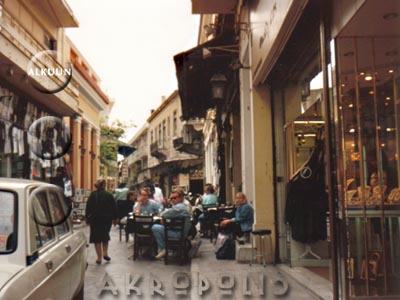
Tehdään multimediasovelluksen päävalikko (tai kuva siitä), niin että maisemakuvaan tehdään läpikuultavia nappuloita ja tekstejä.
Käytetään kuvaa "hotelli_katu".
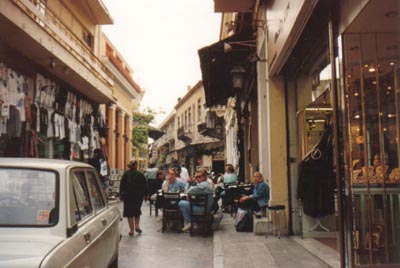
1. Multimediasovelluksen työpöydän koko olisi tässä tapauksessa
800 x 600 pikseliä. Käytä Image Size (Kuvan koko) ja Canvas Size (Piirtoalueen koko) komentoja ja tee kuvasta sen kokoinen. (Voit myös tehdä haluamasi terävöitykset, sävyalan säädöt ym.)
2. Käytä Text Mask (tekstimaski) työkalua ja tee sillä tekstin muotoinen valinta (tekstin koko voi olla vaikkapa 100 px). Kirjoita vaikka "Maisema".
Klikkaa Ok. Sinulla pitäisi nyt olla tekstin muotoinen valinta. Kopioi ja sijoita uusi taso
(ctrl+c ctrl+v). Nyt sinulla on uudella tasolla tekstin muotoinen pala kuvasta.
3. Voit nyt tehdä tehosteita uudelle tasolle (klikkaa oikealla hiirennäppäimellä tason päällä ja valitse effects (tehoste). Tee sitten lisää tekstejä jos
haluat.
4. Tee nappuloita. Ota esiin valitse view/rulers (Näytä/Viivaimet). Vedä sitten viivaimista apuviivoja, joiden avulla voit kohdistaa nappulat Voit siirrellä
apuviivoja siirtotyökalun avulla (Move Tool). Tee nappulan kokoinen ja muotoinen valinta ja tee siitä uusi taso kuten aikaisemmin teksteille.
5. Tee myös nappuloille tehosteita ja lisää päälle vielä teksti.
6. Tallenna kuva psd-formaatissa.
| 9.4.2002 |
|