PHOTOSHOP 5.5 PALETIT
Index
Valikot
Tools Työkalut
Navigator Navigaattori
Info Info
Options Asetukset
Color Väri
Swatches Väriviuhkat
Brushes Siveltimet
History Historia
Actions Makrot
Layers Tasot
Channels Kanavat
Paths Reitit
Työkalupaletissa on 20 erilaista
kuvankäsittelytyökalua, joista useissa on myös erilaisia
vaihtoehtoja. Lisäksi paletissa ovat piirto- ja taustavärin
valinnat, normaali- ja pikamaskitila ja kolme erilaista
näyttötilaa. Huomaa, että lähes kaikkien työkalujen
ominaisuuksia voidaan muokata Options-paletista.
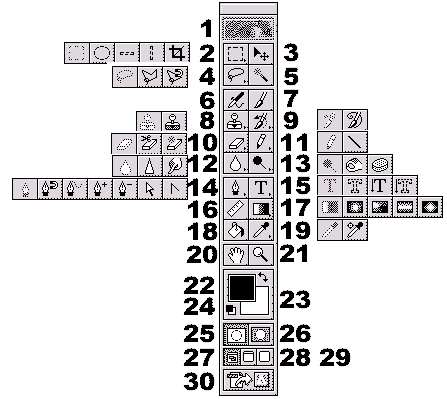
1. yhteys Adobe Onlineen 
2. Valintatyökalu 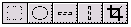
3. Siirtotyökalu  tällä voidaan liikuttaa aktiivista tasoa tai
valintaa
tällä voidaan liikuttaa aktiivista tasoa tai
valintaa
4. Lassotyökalu 
- Lasso: valitaan kuvasta vapaasti hiirellä rajaten
- Monikulmiolasso: valitaan napsauttamalla pisteitä
kuvasta
- Magneettinen lasso: tarttuu automaattisesti reunoihin
5. Taikasauva  Valitaan
yhtenäinen alue samanvärisiä pikseleitä Valitaan
yhtenäinen alue samanvärisiä pikseleitä
6. Retussiruisku  Luodaan hajanaisia
värivetoja (maaliruiskun tyyliin) Luodaan hajanaisia
värivetoja (maaliruiskun tyyliin)
7. Sivellin  Vedetään
pehmeitä viivoja Vedetään
pehmeitä viivoja
8. Leimasin 
- leimasin: maalataan kuvan osa toiseen kohtaan
- kuvioleimasin: maalataan kuvioita kuvaan (pattern)
9. Historiasivellin 
- Voidaan maalata mihin tahansa viimeaikaiseen tilaan
kuvan historiassa.
- Taidehistoriasiveltimellä voidaan jäljitellä
erilaisia tyylejä.
10. Pyyhekumi 
- Pyyhekumi: Voidaan pyyhkiä kuvan osia pois.
- Taustakumi: Voidaan pyyhkiä kuvan osia
läpinäkyväksi.
- Taikakumi: Pyyhkii vieressä olevat samanväriset
pikselit (vrt. taikasauva ja maalisanko).
11. Kynä 
- kynä: piirtää teräviä viivoja vapaasti
- viiva: piirtää suoran viivan
12. Sumennus 
- Sumennus: sumentaa maalattua kohtaa
- Terävöitys: terävöittää
- Hankaus: sotkee värejä
13. Varjostus 
- Varjostus: vaalentaa pikseleitä (alt pohjassa
tummentaa)
- Lisävalotus: tummentaa pikseleitä (alt pohjassa
vaalentaa)
- Pesusieni: haalistaa kuvaa
14. Reittikynä 
- Reittikynä: vedetään muokattava reittiääriviiva
tekemällä pisteitä (vektorityökalu).
- Magneettinen kynä: kuten magneettinen lasso
- Vapaa reittikynä: kuten tavallinen kynä
- Lisää tukipiste:
- Poista tukipiste:
- Suora valinta: Muokataan reittejä
- Muunna tukipiste
15. Tekstityökalu 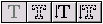
- Tekstityökalu: kuvaa napsauttamalla avataan
teksti-ikkuna jossa tekstiä tehdään tai muokataan
- Tekstimaski: piirtää kirjaimet valintareunuksina
- Pystysuora teksti
- Pystysuora tekstimaski
16. Mitta  voit mitata välimatkoja kuvan
sisällä voit mitata välimatkoja kuvan
sisällä
17. Liukuväri  voit tehdä
erilaisia liukuvärejä kuvaan voit tehdä
erilaisia liukuvärejä kuvaan
18. Maalipurkki  täyttää
yhtenäisiä samanvärisiä alueita valitulla värillä täyttää
yhtenäisiä samanvärisiä alueita valitulla värillä
19. Pipetti 
- Pipetti: valitaan piirtoväriksi pipetillä klikatun
pikselin väri
- Värinäyte: Voidaan klikata jopa neljää pikseliä,
ja arvioida näiden arvot info-paletissa
20. Käsi  Voidaan vierittää suureksi
zoomattua kuvaa ikkunassa Voidaan vierittää suureksi
zoomattua kuvaa ikkunassa
21. Suurennuslasi  Zoomataan kuvaa
lähemmäksi (alt pohjassa kauemmaksi) Zoomataan kuvaa
lähemmäksi (alt pohjassa kauemmaksi)
22. Piirtoväri  Päällimmäisestä
isosta neliöstä valitaan piirtoväri Päällimmäisestä
isosta neliöstä valitaan piirtoväri
(nuolesta vaihdetaan piirtovärin ja taustavärin
paikkoja)
23 Taustaväri Alimmaisesta isosta neliöstä
valitaan taustaväri
24. Oletusvärit Vaihtaa piirtovärin mustaksi ja
taustavärin valkoiseksi
25. Muokkaus vakiotilassa  Normaalitila
(vastakohtana pikamaskitila) Normaalitila
(vastakohtana pikamaskitila)
26. Muokkaus pikamaskaustilassa  Voidaan
muokata valinnan rajoja piirtotyökaluilla Voidaan
muokata valinnan rajoja piirtotyökaluilla
27, 28, 29 Erilaisia näyttötiloja 
30. Hyppää toiseen kuvankäsittelyohjelmaan (esim.
ImageReady) 
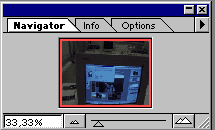
Tässä paletissa voit pienentää (zoom out)
kuvaa  nappulasta ja suurentaa (zoom
in) nappulasta ja suurentaa (zoom
in)  nappulasta. Vieressä näet montako prosenttia
todellisesta koosta kuva näytöllä milloinkin on. nappulasta. Vieressä näet montako prosenttia
todellisesta koosta kuva näytöllä milloinkin on.
Suurennetun kuvan näkyvää aluetta voit
liikuttaa näkymälaatikosta. Tämä on käytännöllistä
silloin kun koko kuva ei mahdu näytölle.
 Nappulasta voit vielä valita minkä
värisenä haluat näkymälaatikon reunat nähdä. Nappulasta voit vielä valita minkä
värisenä haluat näkymälaatikon reunat nähdä.
 Näistä voit pienentää tai sulkea
kelluvan paletin. Näistä voit pienentää tai sulkea
kelluvan paletin.
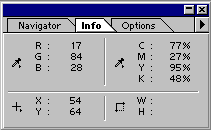
Tässä paletissa voit nähdä tietoa
kuvasta. Ikkuna on jaettu neljään osaan.
Ensimmäisessä on näkyvissä kuvan
väriarvot RGB-arvoina (hiiren kursorin täytyy olla
jossakin kohden kuvaa, jolloin näkyvät juuri
nimenomaisen pikselin arvot).
Toisessa Näkyvät CMYK-arvot
Kolmannessa näet kursorin sijainnin
kuvassa X ja Y -akselilla pikselin
tarkkuudella.
Neljännestä näet valitun alueen
koon pysty- ja vaakasuunnassa pikseleinä.
Tästä pääset muuttamaan mitä
ikkunassa näkyy (esim. RGB:n tilalle LAB-värit tai
mittayksiköksi pikselin sijaan tuuma tai senttimetri)
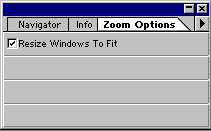
Tässä paletissa on asetuksia
työkalupaletin työkaluille. Asetusvaihtoehdot vaihtelevat
työkalun mukaan. Ylläolevassa kuvassa on Zoom-työkalun
asetukset. Jos laitat rastin kohtaan Resize Windows To Fit
Sovita ikkunat kuvaikkuna pienenee ja suurenee
zoomatessa kuvan mukana.
Kannattaa aina kun käyttää jotakin
työkalua, käydä läpi asetukset tästä paletista. Esim.
piirtotyökaluissa voidaan määrätä peittävyyttä
(Opacity) tai taikasauvassa tarkkuutta (Tolerance) ja paljon
muuta.
Näppäimestä voit palauttaa
oletusasetukset joko kaikille tai senhetkiselle työkalulle.

Color-paletista voit valita kätevimmin
piirto ja taustavärin. Valitset ensin päällimmäisen
neliön piirtovärille tai alimmaisen taustavärille ja
valitset värit RGB-arvoina liukusäätimistä, numeroina tai
pipetillä allaolevasta liukuväristä.
nappulasta voit valita muita
värijärjestelmiä liukusäätimiin.

Väriviuhka-palettiin voit lisätä tai
vähentää usein käyttämiäsi värejä. Lisääminen
tapahtuu valitsemalla haluttu väri piirtoväriksi ja
klikkaamalla väriviuhkapaletin lopussa olevaa tyhjää
tilaa.
Poistaminen taas tapahtuu ctrl pohjassa
klikkaamalla poistettavaa väriä.
näppäimestä voit palauttaa
oletusvärit (reset) , tallentaa oman tai ladata aiemmin
tallennetun väriviuhkan.
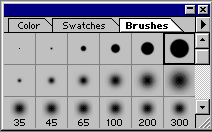
Brushes-paletista voit valita piirtotykalun
siveltimen koon. Vasemmassa yläreunassa ovat pienimmät
siveltimet josta ne sitten oikealle ja alas mennessä
suurentuvat. Viimeisenä on joitakin epämääräisen
muotoisia siveltimiä, joita harvemmin tarvitsee. Siveltimet
ovat hieman erinäköisiä kun valitset kynä-työkalun
(teräväreunaisempia).
nappulasta voit mm.tehdä uusia
siveltimiä, tallentaa niitä, hävittää vanhoja ja
palauttaa oletussiveltimet.
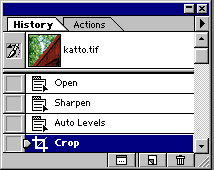
History-paletista voit perua senhetkisen
istunnon aikana tekemiäsi muutoksia. Jos suljet kuvan
välillä, myös historia alkaa alusta (et siis voi perua
muutoksia jotka olet aiemmin tehnyt). Historian alussa
ylhäällä näkyy kuvan avaaminen (Open) ja sen jälkeen
järjestyksessä tekemäsi muutokset. Jos ylläolevassa
tapauksessa haluaisit perua rajauksen (crop) ja automaattisen
sävyalan (Auto Levels), sinun täytyy klikata ikkunassa Sharpen
riviä.
Voit myös ottaa kuvasta tilannekuvia
(Snapshot), jolloin kustakin tilannekuvasta tulee ikoni
historiapaletin yläosaan.
Seuraavat napit toimivat eri tarkoituksessa
eri paleteissa. Tässä niiden toiminta historia-paletissa.
 Tästä napista voit tehdä uuden
kuvan mistä tahansa historian vaiheesta. Tästä napista voit tehdä uuden
kuvan mistä tahansa historian vaiheesta.
 Tästä napista voit ottaa kuvasta tilannekuvan
(Snapshot) Tästä napista voit ottaa kuvasta tilannekuvan
(Snapshot)
 Tästä klikkaamalla voit
tuhota aktiivisen tilannekuvan tai historian vaiheen
(huomaa, että myöhemmät vaiheet tuhoutuvat myös). Tästä klikkaamalla voit
tuhota aktiivisen tilannekuvan tai historian vaiheen
(huomaa, että myöhemmät vaiheet tuhoutuvat myös).
Tästä voit esim. muuttaa
historiapaletin asetuksia.
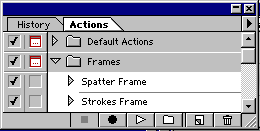
Actions-toiminnon avulla voit nauhoittaa
toimenpidesarjoja, jotka sitten voit toistaa toiselle kuvalle
yhdellä napinpainalluksella. Paletissa on myös runsaasti
valmiita makroja, joita voit kokeilla.
 Tästä pysäytät makron
nauhoituksen. Tästä pysäytät makron
nauhoituksen.
 Tästä käynnistät makron
nauhoituksen (kaikki mitä kuvalle teet nauhoitetaan
makroon). Tästä käynnistät makron
nauhoituksen (kaikki mitä kuvalle teet nauhoitetaan
makroon).
 Tästä käynnistät valmiiksi
nauhoitetun makron (toimenpiteet tapahtuvat aktiiviselle
kuvalle. Tästä käynnistät valmiiksi
nauhoitetun makron (toimenpiteet tapahtuvat aktiiviselle
kuvalle.
 Tästä teet uuden kansion (set),
jonka alle voit tehdä omia makrojasi. Tästä teet uuden kansion (set),
jonka alle voit tehdä omia makrojasi.
Tästä teet uuden makron (jonka
sitten nauhoitat).
Tästä voit tuhota aktiivisen
makron.
Tästä löydät lisää toimintoja.
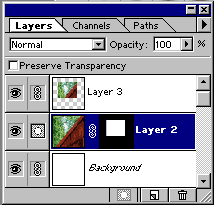
Layers-paletissa näet kuvassa olevat eri tasot.
Photoshopissa on mahdollista tallentaa kuvan eri osat omille
tasoilleen, jolloin niitä voi käsitellä erikseen. Mitä
ylempänä tietty taso näkyy tässä paletissa, sitä
ylempänä se on myös kuvassa, niin että päällä oleva
taso peittää alempana olevan tason. Kaikkein alimpana on
yleensä Tausta (Background).
Voit säätää tason peittävyyttä
(opacity) ja valita tavan jolla tasot sekoittuvat. Oletuksena
on normaali (normal).
 Silmästä voit piilottaa tietyn
tason pois näkyvistä. Silmästä voit piilottaa tietyn
tason pois näkyvistä.
 Siveltimen kuva tarkoittaa, että
taso on aktiivisena. (saman näkee myös tason sinisestä
väristä) Siveltimen kuva tarkoittaa, että
taso on aktiivisena. (saman näkee myös tason sinisestä
väristä)
 Tämä symboli osoittaa keskenään
ketjutetut (linked) tasot. Ketjuttamalla tasoja voit esim.
liikuttaa niitä kuin ne olisivat samalla tasolla.
Ketjuttaminen tapahtuu klikkaamalla silmän oikealla puolella
olevaa ruutua silloin kun se ei ole aktiivisena. Tämä symboli osoittaa keskenään
ketjutetut (linked) tasot. Ketjuttamalla tasoja voit esim.
liikuttaa niitä kuin ne olisivat samalla tasolla.
Ketjuttaminen tapahtuu klikkaamalla silmän oikealla puolella
olevaa ruutua silloin kun se ei ole aktiivisena.
 Tämä osoittaa tasolla olevan
tasomaskin (Layer Mask) aktiivisuuden.Tasomaskin avulla voit
peittää osan kuvasta, jolloin musta on läpinäkyvä ja
valkoinen peittävä. Paletin alareunassa olevasta
samanlaisesta kuvakkeesta voit luoda nopeasti uuden
tasomaskin valinnasta. Tämä osoittaa tasolla olevan
tasomaskin (Layer Mask) aktiivisuuden.Tasomaskin avulla voit
peittää osan kuvasta, jolloin musta on läpinäkyvä ja
valkoinen peittävä. Paletin alareunassa olevasta
samanlaisesta kuvakkeesta voit luoda nopeasti uuden
tasomaskin valinnasta.
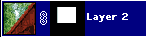 Tasopaletissa on näkyvissä sen
sisältö pikkukuvana. Lisäksi tasolla näkyy kuvakkeena
tieto ketjutuksesta tai tasomaskista. Klikkaamalla oikealla
hiirennäppäimellä kuvakkeita saat näkyviin erilaisia
toimintoja. Tasopaletissa on näkyvissä sen
sisältö pikkukuvana. Lisäksi tasolla näkyy kuvakkeena
tieto ketjutuksesta tai tasomaskista. Klikkaamalla oikealla
hiirennäppäimellä kuvakkeita saat näkyviin erilaisia
toimintoja.
Tästä nappulasta voit tehdä uuden
tason (raahaamalla tason tähän teet siitä kopion).
Tästä klikkaamalla tai tänne
raahaamalla voit tuhota aktiivisen tason.
Tästä saat tehtyä uusia tasoja, yhdistettyä
niitä ym. Samoja toimintoja kuin Layer-valikossa. Voit myös
muuttaa paletin asetuksia (esim. thumbnail-kuvakkeen kokoa).
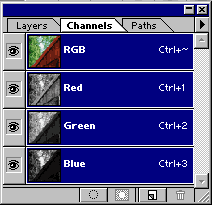
Channels-paletissa ovat kuvan eri osavärit
omina kanavinaan näkyvissä. Ylimpänä on riippuen
väritilasta esim RGB jossa näkyvät kaikki osavärit yhtä
aikaa (voi olla myös esim. CMYK). Sen alapuolella sitten eri
värikanavat. Klikkaamalla kutakin värikanavaa, näet
harmaasävykuvana kuinka paljon kutakin osaväriä kuvassa
on. Kaikkein alimmaksi tulevat näkyviin tallennetut valinnat
maskikanavina eli ns Alpha-kanavina. Oletuksena
nimeksi tulee Alpha 1 jne. Voit myös antaa muita nimiä.
Silmästä voit piilottaa tai
näyttää eri osavärejä. Voit esim katsella, miltä kuva
näyttää ilman punaista osaväriä.
 Tästä napista voit ladata
aktiivisen kanavan valinnaksi. Tästä napista voit ladata
aktiivisen kanavan valinnaksi.
Tästä voit tallentaa valinnan
maskikanavaksi.
Tästä voit tehdä uuden kanavan
(raahaamalla kanavan tähän teet siitä kopion).
Tästä painamalla tähän
raahaamalla voit tuhota aktiivisen kanavan.
Tästä voit myös tehdä, yhdistää tai
tuhota kanavia. Voit myös muokata Channel-paletin asetuksia.
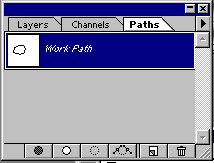
Paths-paletissa voit muokata
reittityökalulla piirrettyjen reittien asetuksia. Reitit
ovat eräänlaisia valintoja, jotka voidaan muuttaa
tavallisiksi valinnoiksi tai viivoiksi, täyttää
piirtovärillä ym. Klikkaamalla Oikealla
hiirennäppäimellä Work Path tekstin päällä voit
esim. tehdä reitistä kopion, hävittää sen, muuttaa sen
valinnaksi, täyttää tai tehdä reitin muotoisen reunuksen.
Tuplaklikkaamalla Work Path tekstin päällä
tallennat reitin.
 Tästä napista täytät reitillä valitun
alueen piirtovärillä Tästä napista täytät reitillä valitun
alueen piirtovärillä
 Tästä napista teet reitin
valitsemalle alueelle reunuksen piirtovärillä Tästä napista teet reitin
valitsemalle alueelle reunuksen piirtovärillä
 Tästä napista muutat reitin
valitseman alueen tavalliseksi valinnaksi Tästä napista muutat reitin
valitseman alueen tavalliseksi valinnaksi
 Tästä muutat tavallisen valinnan
reitiksi Tästä muutat tavallisen valinnan
reitiksi
Tästä teet uuden reitin
Tästä hävität aktiivisen reitin
Tästä löydät lisää reitteihin
liittyviä mahdollisuuksia. Voit myös muokata Paths-paletin
asetuksia.
|