Manuaalisen tarkistuksen tekeminen
Tässä esimerkissä manuaalinen tarkistus tehdään siten
että tarkistus kohdennetaan vain haluttuun hakemistopuuhun tai
hakemistoon.
Tarkistus tehdään käyttäjän kohdassa Manuaalisen
tarkistuksen asetukset määrittämillä asetuksilla.
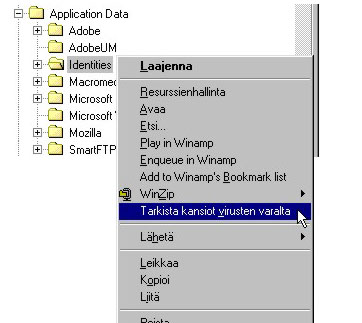
 Osoita ja klikkaa hiiren
oikealla korvalla haluamaasi
hakemistopuuta / hakemistoa.
Osoita ja klikkaa hiiren
oikealla korvalla haluamaasi
hakemistopuuta / hakemistoa.
Valitse Tarkista kansiot virusten varalta.
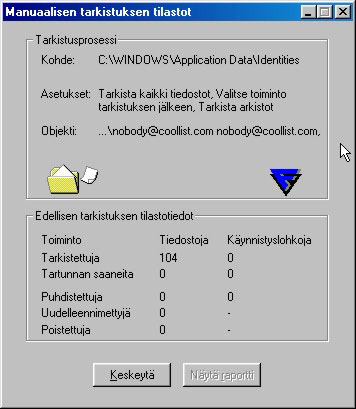
 Virustarkistuksen etenemistä kuvaava ikkuna.
Mikäli tarkistuksen aikana ei saastuneita tiedostoja löydy, edetään
suoraan kohtaan 7. manuaalisen
tarkistuksen tilastot, jossa todetaan ettei viruksia löytynyt.
Virustarkistuksen etenemistä kuvaava ikkuna.
Mikäli tarkistuksen aikana ei saastuneita tiedostoja löydy, edetään
suoraan kohtaan 7. manuaalisen
tarkistuksen tilastot, jossa todetaan ettei viruksia löytynyt.
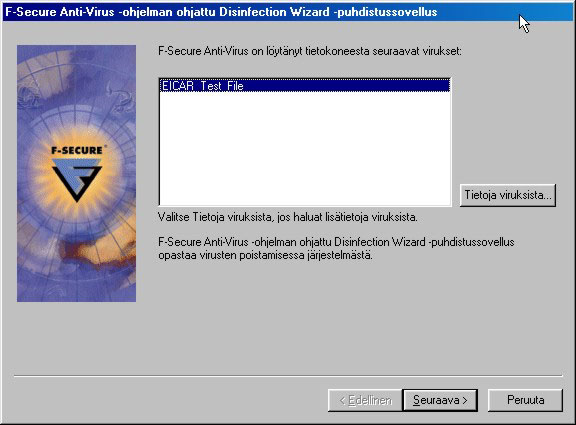
 Tässä tapauksessa Outlook Express
-sähköpostiohjelman työkansiosta on tarkistuksen edistyessä löytynyt Karmiva
Virus. Ohjattu puhdistussovellus käynnistyy ja avaa näytölle
seuraavanlaisen ikkunan.
Tässä tapauksessa Outlook Express
-sähköpostiohjelman työkansiosta on tarkistuksen edistyessä löytynyt Karmiva
Virus. Ohjattu puhdistussovellus käynnistyy ja avaa näytölle
seuraavanlaisen ikkunan.
Valitse Seuraava >
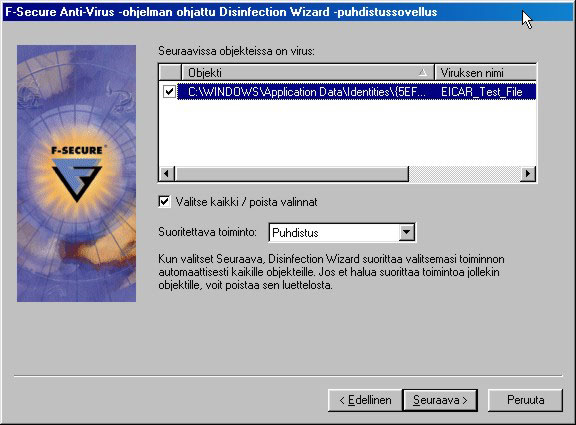
 Käyttäjän määrittämien
asetuksien mukaisesti, mitään toimenpiteitä saastuneelle tiedostolle ei
tehdä automaattisesti. Toimenpidevaihtoehtoina ovat Puhdistus,
poistaminen ja uudelleennimeäminen. Oletusasetuksena on puhdistus.
Käyttäjän määrittämien
asetuksien mukaisesti, mitään toimenpiteitä saastuneelle tiedostolle ei
tehdä automaattisesti. Toimenpidevaihtoehtoina ovat Puhdistus,
poistaminen ja uudelleennimeäminen. Oletusasetuksena on puhdistus.
Valitse seuraava >
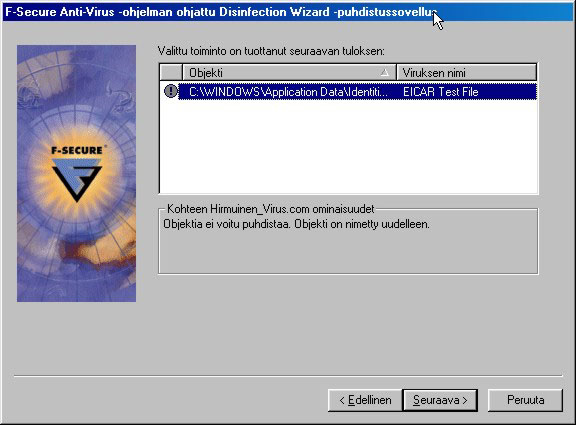
 Tämä ikkuna kertoo toimenpiteen lopputuloksen.
Mikäli kohdetta ei voitu puhdistaa, mikä onkin aika tavallista, se
uudelleennimetään. Tämän jälkeen uudelleennimetty tiedosto on
suositeltavaa poistaa esimerkiksi resurssienhallintaa käyttäen.
Tämä ikkuna kertoo toimenpiteen lopputuloksen.
Mikäli kohdetta ei voitu puhdistaa, mikä onkin aika tavallista, se
uudelleennimetään. Tämän jälkeen uudelleennimetty tiedosto on
suositeltavaa poistaa esimerkiksi resurssienhallintaa käyttäen.
Valitse Seuraava >
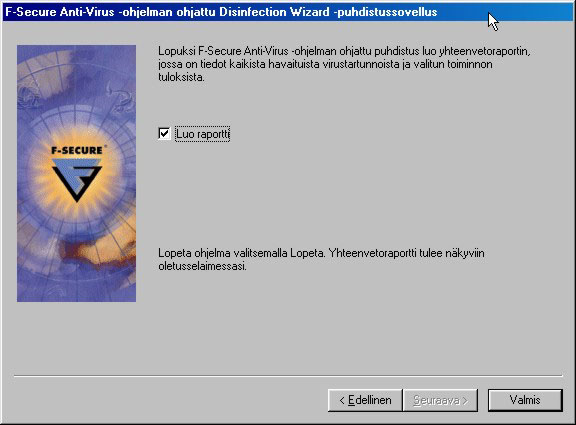
 Ohjatun puhdistustoiminnon viimeinen ikkuna. Luo
raportti on hyvä olla ruksattuna. Raportin avulla paikallistat
helposti puhdistustoiminnon aikana mahdollisesti puhdistetut ja
uudelleennimetyt kohteet.
Ohjatun puhdistustoiminnon viimeinen ikkuna. Luo
raportti on hyvä olla ruksattuna. Raportin avulla paikallistat
helposti puhdistustoiminnon aikana mahdollisesti puhdistetut ja
uudelleennimetyt kohteet.
Valitse Valmis >
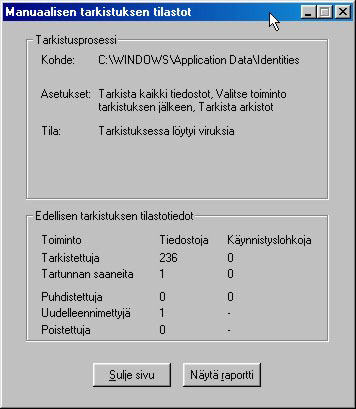
 Yhteenveto viimeisestä tarkistuksesta ja mahdollisuus
valitsemalla Näytä raportti, tulostaa tarkistuksen tiedot www -selaimelle.
Yhteenveto viimeisestä tarkistuksesta ja mahdollisuus
valitsemalla Näytä raportti, tulostaa tarkistuksen tiedot www -selaimelle.